
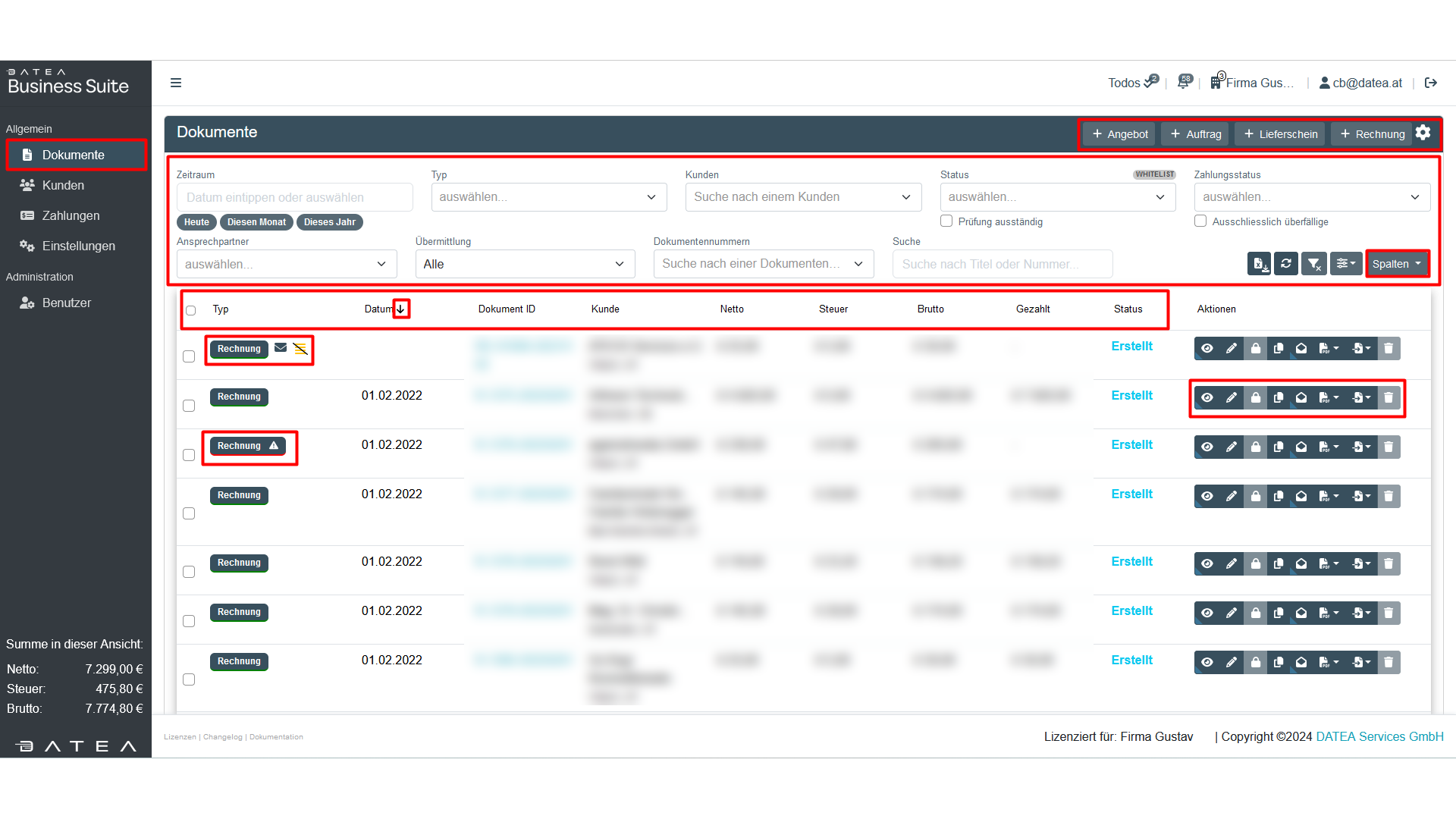
„Dokumente“ umfassen Angebote, Aufträge, Rechnungen und Lieferscheine. Alle Dokumente folgen grundsätzlich demselben Aufbau.
Klickst du im Menü auf Dokumente findest du eine übersichtliche Darstellung der wichtigsten Informationen sowie eine Gesamtübersicht über deine Dokumente (Angebot, Auftrag, Lieferschein, Rechnung). Darüber hinaus hast du die Möglichkeit, nach verschiedenen Kriterien wie Zeitraum, (Dokumenten)Typ (Angebot, Auftrag, Lieferschein, Rechnung, Storno), Kunden, Status (Entwurf, Erstellt, Wiederkehrend, Vorlage), Zahlungsstatus (bezahlt, nicht bezahlt, teilweise bezahlt, teilweise uneinbringlich, uneinbringlich), Ansprechpartner (→Benutzer), Übermittlung (Versendet, nicht versendet, Kunde hat keine Mail hinterlegt), Dokumentennummer oder allgemeine Suche zu suchen und zu filtern. Des Weiteren kannst du alle Spalten (Typ, Datum, Dokumenten ID, Kunde, Netto, Steuer, Brutto, Gezahlt, Status, Aktionen) ein- oder ausblenden. Zusätzlich kannst du Typ, Datum, Dokumenten ID und Status auf- oder absteigend sortieren.
Zusätzlich findest du nützliche Hinweise und Empfehlungen im Abschnitt Gut zu wissen sowie eine ausführliche Auflistung aller benutzten Symbole, jeweils mit einer erklärenden Beschreibung.
Du findest für jedes Dokument (Angebot, Auftrag, Rechnung und Lieferschein) eine Schritt-für-Schritt-Anleitung mit detaillierten Beschreibungen und Hinweisen auf deren Besonderheiten.
Gut zu wissen
Immer, wenn dir in der Dokumentation dieses Glühbirnen-Symbol auffällt oder du auf einen Link mit dem Infotext „Gut zu wissen“ stößt , erhältst du hilfreiche Informationen und Tipps, die dir das Verständnis und die Nutzung der Software erleichtern. In dieser Übersicht sind alle nützlichen „Gut zu Wissen-Tipps“ zusammengefasst.
| Funktion | Erläuterung |
|---|---|
| Dokument festschreiben (Schloss Symbol) | Bedeutet, dass du mit diesem Schritt deine Dokumente endgültig und unwiderruflich erstellst. Gleichzeitig wird bei diesem Schritt die Dokumentennummer (z.B. Rechnungsnummer) generiert. Nachdem festschreiben verschwindet das Schloss wieder bzw. wird ausgegraut und du kannst dein Dokument (Rechnung, Angebot,…) nicht mehr bearbeiten oder löschen. |
| Kopien erstellen | Indem du auf „Kopie erstellen“ klickst, kannst du ein Duplikat des jeweiligen Dokuments erstellen, unabhängig davon, ob es sich um einen Entwurf oder ein festgeschriebenes Dokument handelt. Dies ist äußerst praktisch, wenn du z.B. keine regelmäßigen Rechnungen hast, aber demselben Kunden eine weitere Rechnung zukommen lassen möchtest. Auf diese Weise sind alle relevanten Informationen bereits vorhanden, und du kannst die Rechnung mit minimalem Aufwand anpassen. Das funktioniert auch mit den anderen Dokumenten wie Angebote, Aufträge oder Lieferscheine. |
| Dokument kopieren als… | Stell dir vor, du hast gerade eine Rechnung fertiggestellt und möchtest nun einen Lieferschein anlegen. Um dir die erneute Eingabe der Daten zu ersparen, kannst du einfach auf „Dokument kopieren als Lieferschein“ klicken, woraufhin ein Entwurf deines neuen Dokuments erstellt wird. Gleiches gilt für die Erstellung eines Stornos aus einer bereits vorhandenen Rechnung. Umgekehrt kannst du, wenn du einen Lieferschein erstellt hast, dieses Symbol (Dokument kopieren als) nutzen, um aus dem Lieferschein eine Rechnung zu generieren. So sparst du Zeit und Mühe.
Wenn du auf „Dokument kopieren als“ klickst, erscheint eine Auswahl, welche Arten von Dokumenten du aus dem vorhandenen Dokument erzeugen kannst. Angebote können nicht aus anderen Dokumenten generiert werden. |
| Wiederkehrende Rechnungen | Eine wiederkehrende Rechnung erfolgt, wenn ein Kunde regelmäßig gleiche Produkte oder Dienstleistungen bestellt und identische Rechnungen periodisch (wöchentlich, monatlich oder jährlich) versendet werden. Du kannst Start- und Endzeit sowie das Intervall dieser Rechnungen festlegen. Aus wiederkehrenden Rechnungen können keine anderen Dokumente oder PDFs erstellt oder per Mail versendet werden. |
| Tipp | Für die bestmögliche Nutzung der DATEA Business Suite (DBS) empfehlen wir sie in den Browsern Firefox und Chrome zu verwenden, da sie dort optimal funktioniert. |
| Shortcuts mit „STRG“ | Wenn du in der Dokumentenübersicht (Menü -> Dokumente) die STRG-Taste drückst, werden einige Symbole wie „Ansehen“ oder „Dokument festschreiben“ hellblau hinterlegt, und der Text ändert sich ebenfalls, wenn du mit der Maus darüber fährst. Zusätzlich sind die sich verändernden Symbole an der kleinen blauen Ecke unten links erkennbar.
Als Beispiel: PDF per Mail versenden
|
Mouse-over-Effect |
Wir nutzen den Mouse-Over-Effekt: Wenn du den Mauszeiger über bestimmte Elemente bewegst und kurz dort verweilst, ohne zu klicken, erscheinen zusätzliche Informationen. Zum Beispiel beim blauen „i“ oder bei grau hinterlegten Feldern – auch hier erhältst du weitere Details, wenn du mit der Maus darüberfährst. |
| Klickbare Bilder | Viele, aber nicht alle Bilder lassen sich durch Anklicken vergrößern. In der vergrößerten Ansicht zeigen die Bildausschnitte oft zusätzliche Details, die im kleineren Format nicht sichtbar sind. |
Symbol- & Zeichenerklärungen
Symbole & Zeichen für Dokumente
| Symbole | Erklärung |
|---|---|
 |
Dokument ansehen |
 |
Dokument bearbeiten |
 |
Kopie erstellen |
 |
PDF per Mail versenden:
Wenn „grau“ hinterlegt: Kunde kann auf diese Empfängeradresse keine Mails empfangen |
 |
Hier kannst du:
|
 |
Dokument kopieren als… (wird dir je nach Dokumententyp angezeigt) |
 |
Dokument löschen: Wenn „grau“ hinterlegt: Dokumente mit Nummern können nicht mehr gelöscht werden |
 |
Vorlage für wiederkehrende Rechnung(en) |
 |
nächste automatische Ausführung |
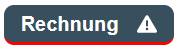 |
Die rote Markierung (Unterstrich) zeigt an, dass die Rechnung noch nicht bezahlt wurde oder uneinbringlich ist. Das Dreieck mit dem Rufzeichen informiert dich darüber, seit wann die Rechnung überfällig ist, zusammen mit dem Datum „Rechnung ist überfällig seit Datum“ |
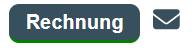 |
Die grüne Markierung (Unterstrich) zeigt dir an, dass die Rechnung bezahlt wurde. Der Brief daneben zeigt dir an, dass das Dokument per Mail verschickt wurde. Wenn du die Maus über das Briefsymbol bewegst und kurz verweilst, werden dir das Versanddatum und der Empfänger der E-Mail angezeigt. |
 |
Die gelbe Markierung (Unterstrich) zeigt dir an, dass dir Rechnung teilweise bezahlt wurde. |
Symbole & Zeichen Allgemein
| Symbole | Erklärung |
|---|---|
|
Ansehen |
|
Bearbeiten |
|
Löschen |
 |
Reload – Aktuelle Seite neu laden |
 |
Einstellungen:
|
 |
Ansicht (alle Filter) zurücksetzen |
 |
Sichtbare Dokumente herunterladen |
 |
(allgemeine) Einstellungen |