Dokumente » Lieferschein
Um einen neuen Lieferschein zu erstellen, wähle im Bereich „Dokumente“ die Option „+Lieferschein“, die du oben rechts findest. Nachdem du einen Lieferschein angelegt hast, wird dieser in der Liste (Menü » Dokumente) angezeigt und befindet sich zunächst im Entwurfsstatus. Das bedeutet, es ist noch keine Lieferscheinnummer zugewiesen, und du kannst deinen Lieferschein weiterhin bearbeiten. Am rechten Rand der Liste findest du verschiedene Symbole, (klicke auf den Link um zu einer Übersicht aller Symbole mit Erklärung zu gelangen) mit denen du den Lieferschein betrachten (Auge), bearbeiten (Stift), löschen (Mülleimer) oder finalisieren (Schloss) kannst. Mit dem Finalisieren, auch „Festschreiben“ genannt, wird die Lieferscheinnummer vergeben, und ab diesem Moment ist keine Bearbeitung mehr möglich.
Neuen Lieferschein erstellen: Schritt für Schritt
- Du befindest dich im Menü „Dokumente“
- Klicke oben rechts auf „+Lieferschein“
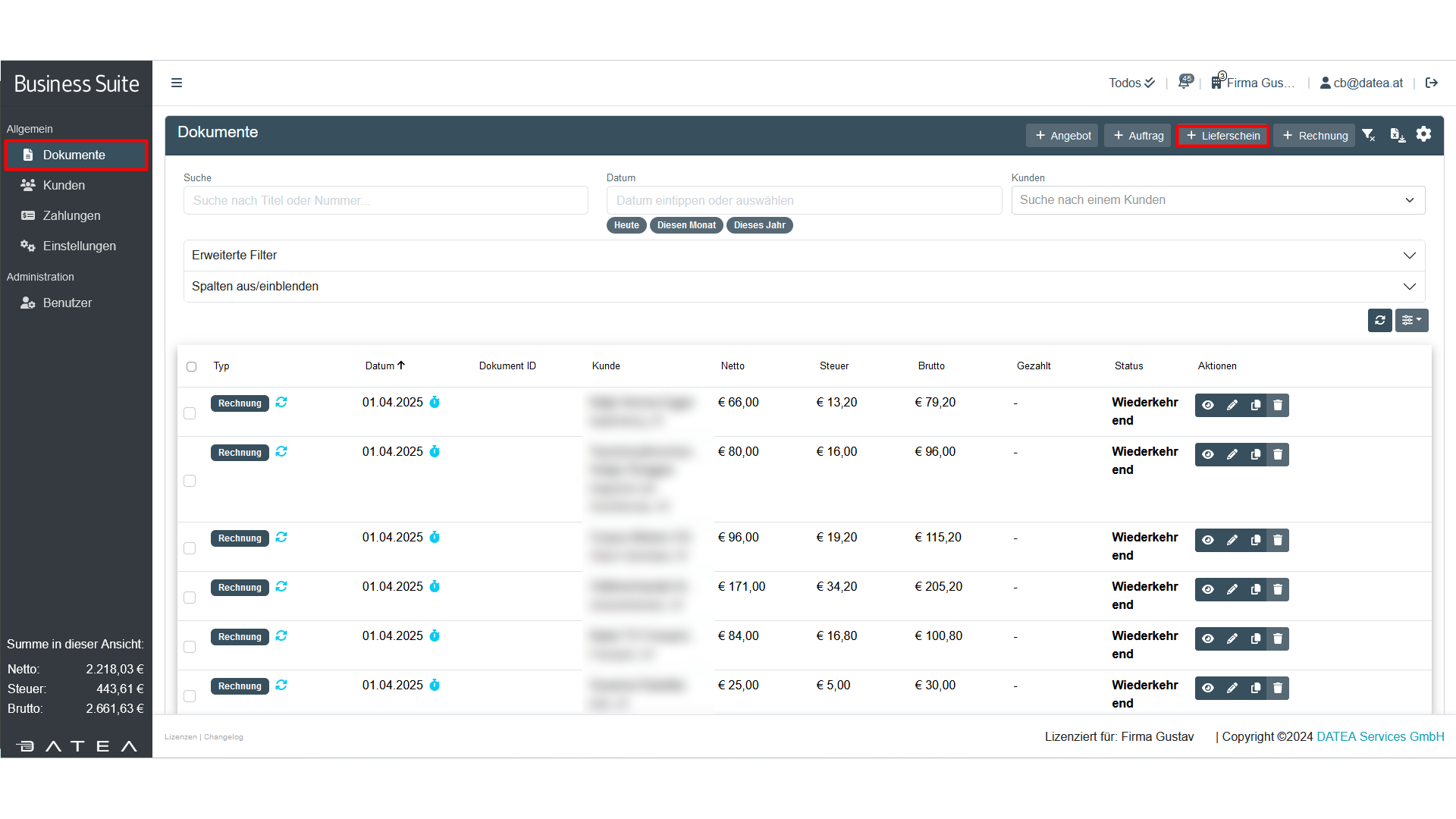
LIeferschein erstellen
- Es öffnet sich ein neues Fenster
Hier hast du die Möglichkeit, einen Kunden auszuwählen, einen neuen Kunden hinzuzufügen oder einen bestehenden Kunden zu bearbeiten. Du kannst aus vordefinierten Vorlagen für den Einleitungstext und die Zahlungsbedingungen wählen oder diese individuell verfassen. Zusätzlich kannst du festlegen, wie dein PDF aussehen soll und welche Informationen enthalten sein sollen. Und als zentraler Punkt: deine (Lieferschein)Positionen. Diese kannst du aus vorhandenen Vorlagen (Einleitungstext und [Zahlungs]Bedingungen) auswählen oder individuell erstellen.
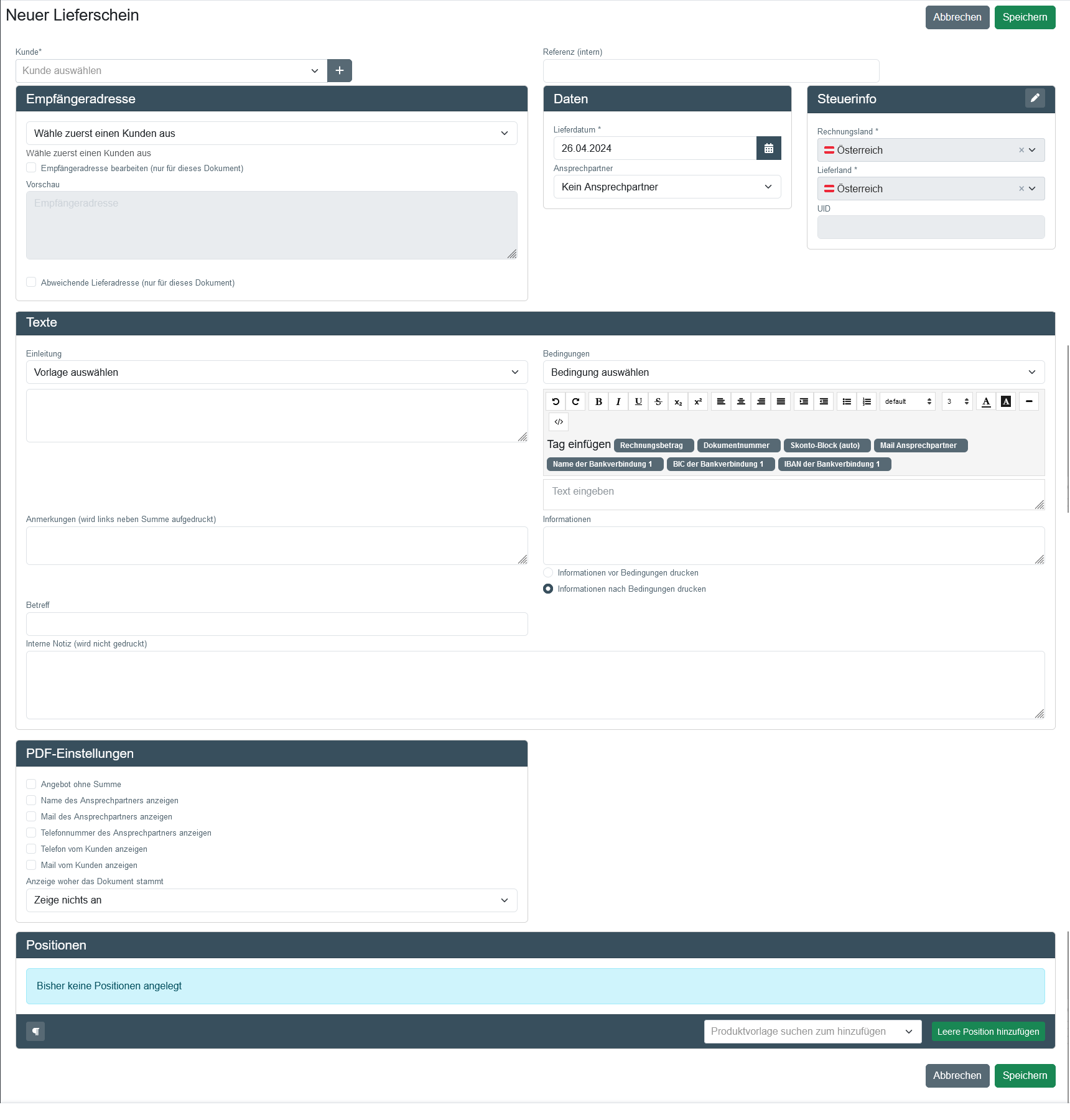
Kunde auswählen / hinzufügen
Wähle einen Kunden aus, indem du die ersten beiden Zeichen eingibst und den entsprechenden Kunden auswählst. Die Empfängeradresse wird automatisch unter „Empfängeradresse“ eingefügt. Bei Bedarf kannst du für dieses Dokument die Empfängeradresse bearbeiten oder eine abweichende Lieferadresse angeben.
Wenn du auf das + (Plus) klickst, hast du die Möglichkeit, auch hier einen neuen Kunden hinzuzufügen, falls dieser noch nicht im System erfasst ist. Mit „bearbeiten“ (Stift – dieses Symbol ersteint, sobald du einen Kunden ausgewählt hast) kannst du bestehende Kunden bearbeiten.
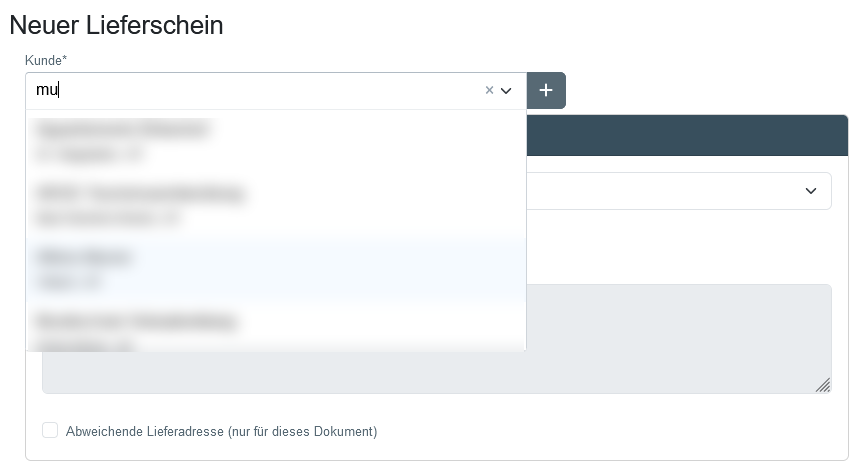
Neuen Lieferschein erstellen: Kunde auswählen
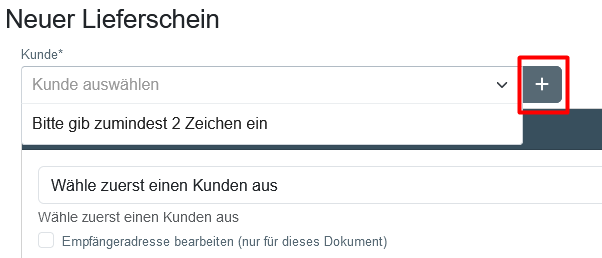
Kunde hinzufügen
Das sieht dann so wie in der Kundenverwaltung aus:
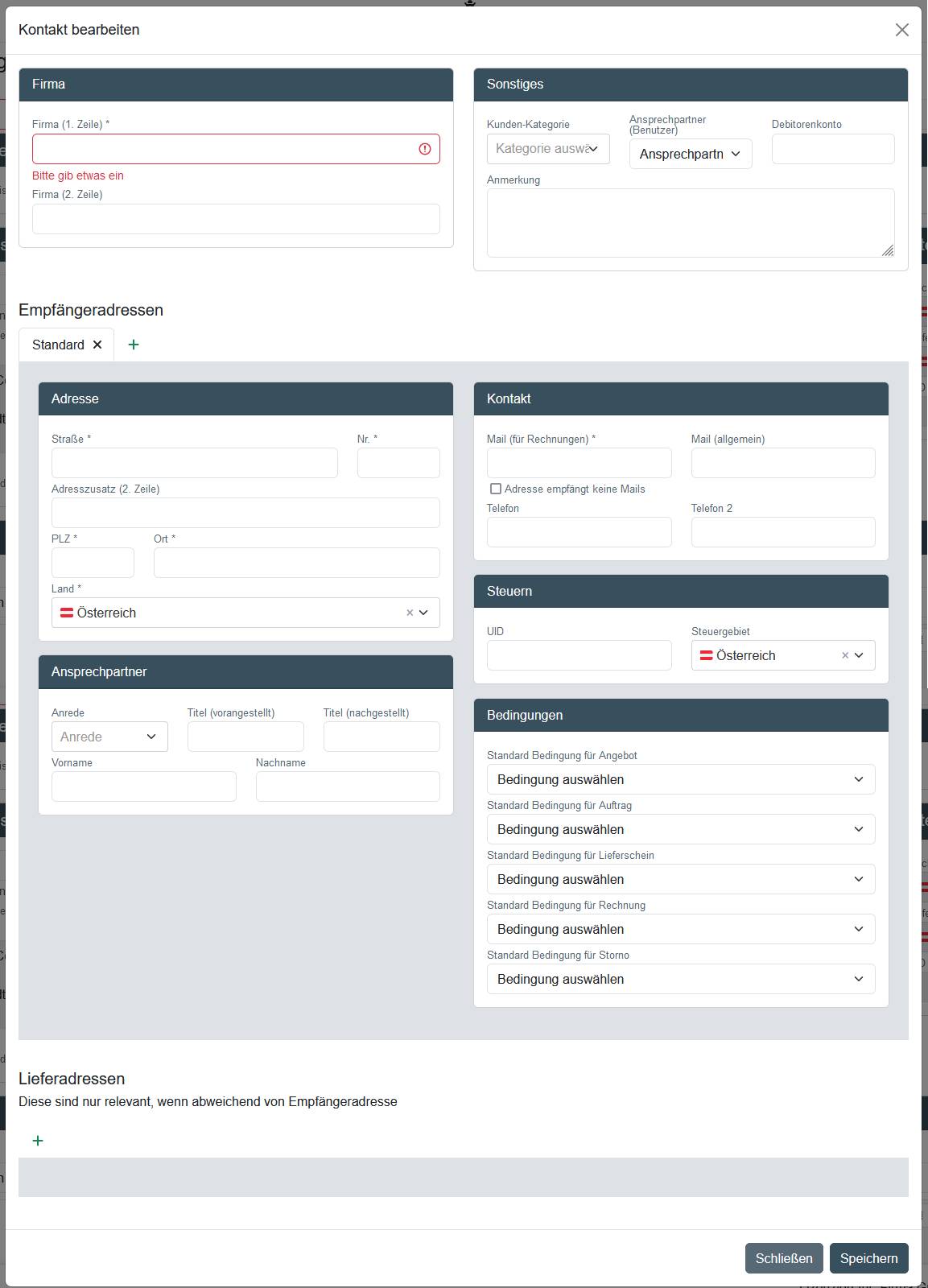
Kontakte hinzufügen und bearbeiten
Die Empfängeradresse wurde bereits automatisch, aufgrund des ausgewählten Kunden und dessen hinterlegten Daten, ausgewählt. Du kannst jedoch sowohl Rechnungsadresse als auch eine (abweichende) Lieferadresse für das aktuelle Dokument bearbeiten. Setze dazu einfach das entsprechende Häkchen. Diese Änderungen werden nur für das aktuelle Dokument übernommen. Möchtest du dauerhafte Änderungen speichern, geht das in der Kundenverwaltung.
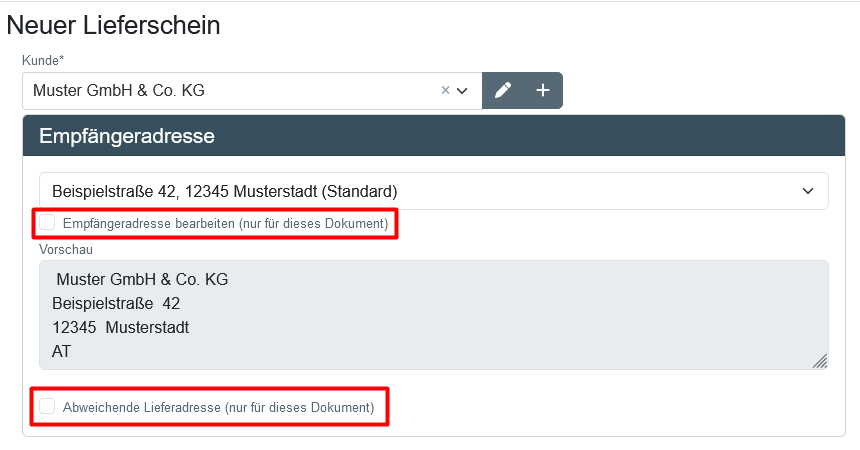
neuer Lieferschein: abweichende Empfänger- und Lieferadresse
Daten (Datum)
Das Erstellungsdatum wird automatisch auf den aktuellen Tag gesetzt. Du kannst auch einen Ansprechpartner (Firmen-Ansprechpartner für den Kunden ) benennen. Die Ansprechpartner entsprechen den Benutzern, die im System hinterlegt sind und werden hier automatisch angezeigt.
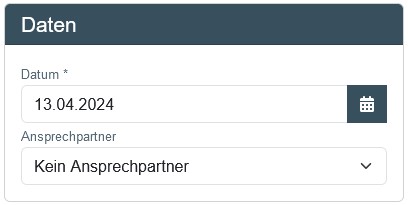
Datum und Ansprechpartner
Steuerinfo
Das Rechnungsland wird automatisch aus der Rechnungsadresse des Kunden abgeleitet, während das Lieferland aus einer abweichenden Lieferadresse stammt, falls vorhanden. Sollte keine abweichende Lieferadresse vorhanden sein, wird diese Information ebenfalls aus der Empfängeradresse generiert. Die UID-Nummer bezieht sich auf die UID-Nummer, welche bei der Rechnungsadresse des Kunden hinterlegt wurde.
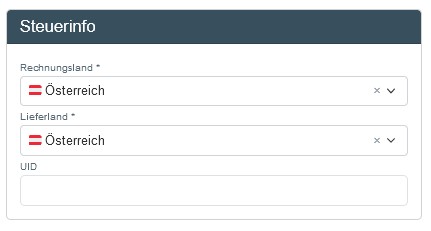
Steuerinfo
Texte
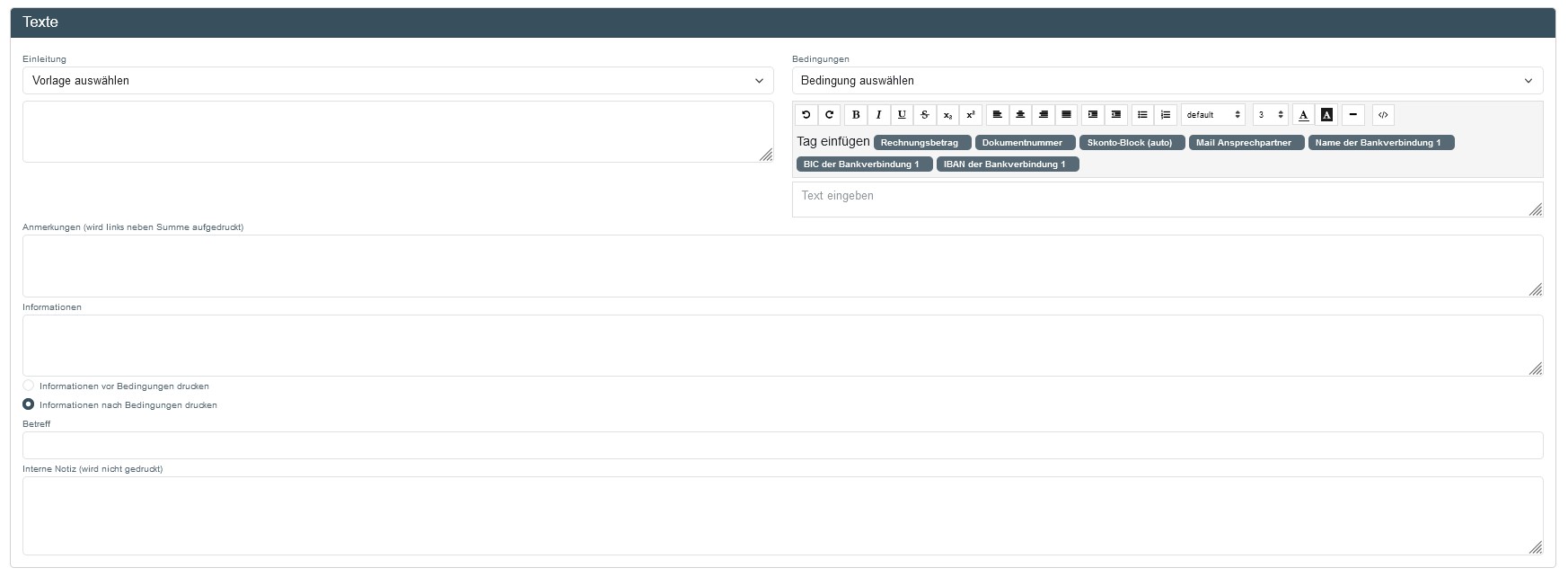
Hier kannst du deinen Einleitungstext eingeben oder aus einer bereits erstellen Vorlage ( Einstellungen » Dokumente » Textvorlagen) auswählen. Füge Anmerkungen und Informationen hinzu und wähle, falls gewünscht, die Position der Informationen aus (vor oder nach den Zahlungsbedingungen). Die Anmerkung(en) erscheinen unter deinen (Lieferschein)Positionen mit dem Vermerk „Anmerkung:…“. Du kannst auch interne Notizen machen und deine vorab festgelegten Zahlungsbedingungen ( Einstellungen » Dokumente » Bedingungen) auswählen. Der Betreff wird unter der Lieferscheinnummer angezeigt und könnte z.B. als „Projekttitel“ verwendet werden oder um wichtige Details des Auftrags hervorzuheben.
PDF-Einstellungen
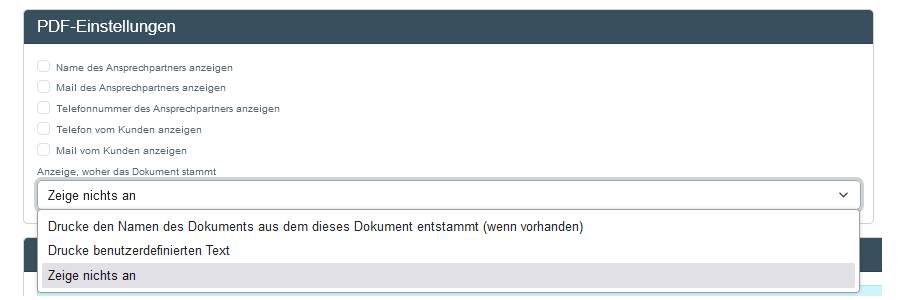
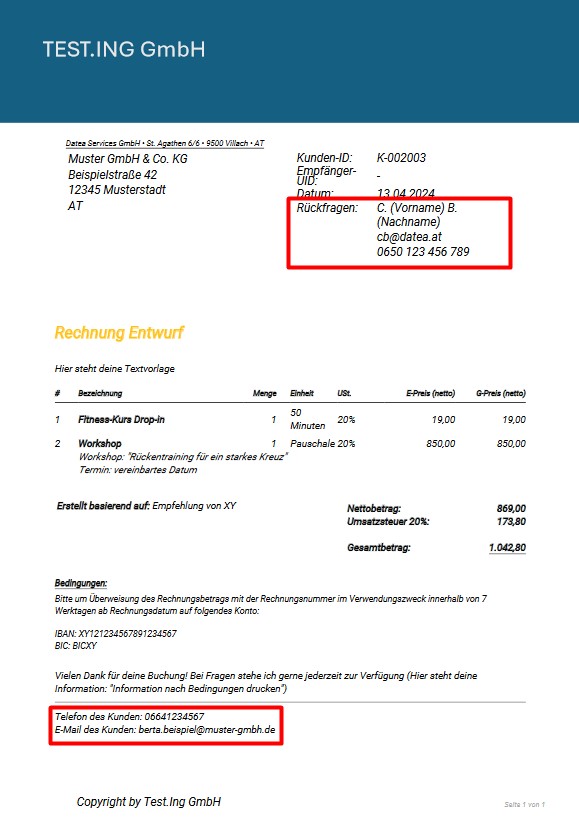
Hier kannst du auswählen, welche Informationen im PDF angezeigt werden sollen: Name des Ansprechpartners (in deiner Firma), E-Mail-Adresse des Ansprechpartners, Telefonnummer des Ansprechpartners, Telefonnummer des Kunden und E-Mail-Adresse des Kunden. Die Kundeninformationen werden nur angezeigt, wenn sie auch hinterlegt sind. Diese Daten kannst du in der Kundenverwaltung (unter den Feldern Ansprechpartner und Kontakt) für den jeweiligen Kunden hinterlegen.
Außerdem kannst du festlegen, wie und ob die Herkunft des Dokuments angezeigt werden soll: Du kannst wählen zwischen „Drucke den Namen des Dokuments aus dem dieses Dokument entstammt (wenn vorhanden)“, „Drucke benutzerdefinierten Text“ oder „Zeige nichts an“.
Drucke den Namen des Dokuments aus dem dieses Dokument entstammt zeigt an, ob dieses Dokument beispielsweise aus einem Angebot erstellt wurde. Du kannst auch einen benutzerdefinierten Text hinzufügen, wie z.B. eine Empfehlung.
PDF-Einstellungen
Daten des Ansprechpartners (für den Kunden)
Möchtest du, dass Name, Mail und Telefonnummer des Ansprechpartners im PDF angezeigt werden, musst du diese Daten zuerst hinterlegen. Das machst du in der Benutzerverwaltung (Administration » Benutzer).
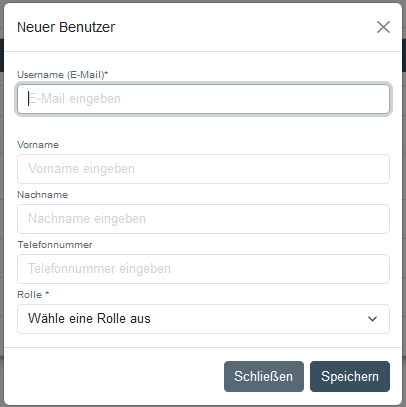
Benutzer hinzufügen
Daten des Kunden
Möchtest du, dass Telefonnummer und Mail vom Kunden im PDF angezeigt werden, musst du diese Daten zuerst hinterlegen. Das machst du in der Kundenverwaltung. Entweder hinterlegst du die Daten direkt beim anlegen, oder du fügst sie nachträglich hinzu. Geh in die Kundenverwaltung, (Allgemein » Kunden) suche den Kunden mittels Suchfunktion und klicke zum Bearbeiten auf den Stift. Dort kannst du in dem Feld „Kontakt“ die jeweiligen Daten eingeben.
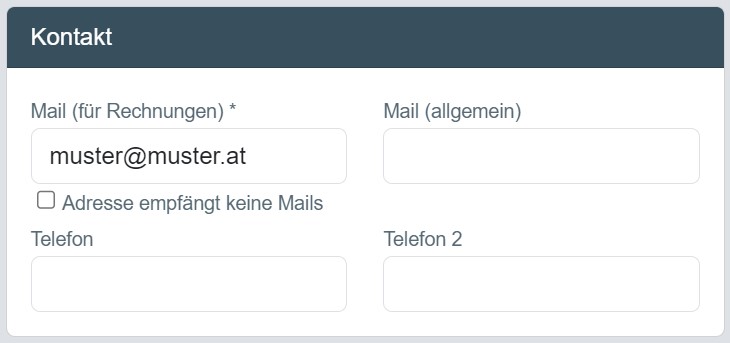
Kunden-Kontaktdaten
PDF-Einstellungen: ein Beispiel
Im folgenden Bild siehst du, wo die ausgewählten Informationen platziert werden, falls du sie auswählst. Außerdem findest du weitere relevante Informationen.
Positionen
Hier kannst du sowohl deine einzelnen Lieferscheinpositionen als auch Formatierungspositionen hinzufügen. Die Lieferscheinpositionen repräsentieren die einzelnen Posten deines Lieferscheins. Mit den Formatierungspositionen hast du die Möglichkeit, deinen Lieferschein individuell anzupassen. Du kannst zum Beispiel Überschriften hinzufügen oder gezielt Seitenumbrüche auswählen.
Lieferscheinpositionen
Hier kannst du deine einzelnen Lieferscheinpositionen erfassen. Du kannst sie entweder individuell eingeben („Leere Position hinzufügen“) oder auf deine Produktvorlagen zurückgreifen („Produktvorlage suchen zum hinzufügen„).

Positionen hinzufügen
Möchtest du Produktvorlagen verwenden, tippe einfach zwei Zeichen in das rot markierte Feld („Produktvorlage suchen zum hinzufügen„) , um die passende Vorlage auszuwählen. Sobald du die Vorlage als Position hinzugefügt hast, kannst du sie auch bearbeiten und anpassen.

Produktvorlage verwenden
Wenn du keine passende Vorlage erstellt hast, kannst du deine Produkte oder Dienstleistungen auch individuell eingeben. Klicke dazu auf „Leere Position hinzufügen“, woraufhin sich ein Eingabefeld öffnet. Fülle alle Felder (Bezeichnung, Menge, Einheit, Umsatzsteuer, Einzelpreis, Rabatt und Beschreibung) aus. Wiederhole diesen Schritt so oft wie nötig, bis dein Lieferschein vollständig ist. Wenn gewünscht, kannst du kannst auch interne Notizen hinzufügen. Sobald du alle Positionen hinzugefügt hast, klicke auf „Speichern“ (unten rechts) und dein Lieferschein wird als Entwurf in den Dokumenten angezeigt.
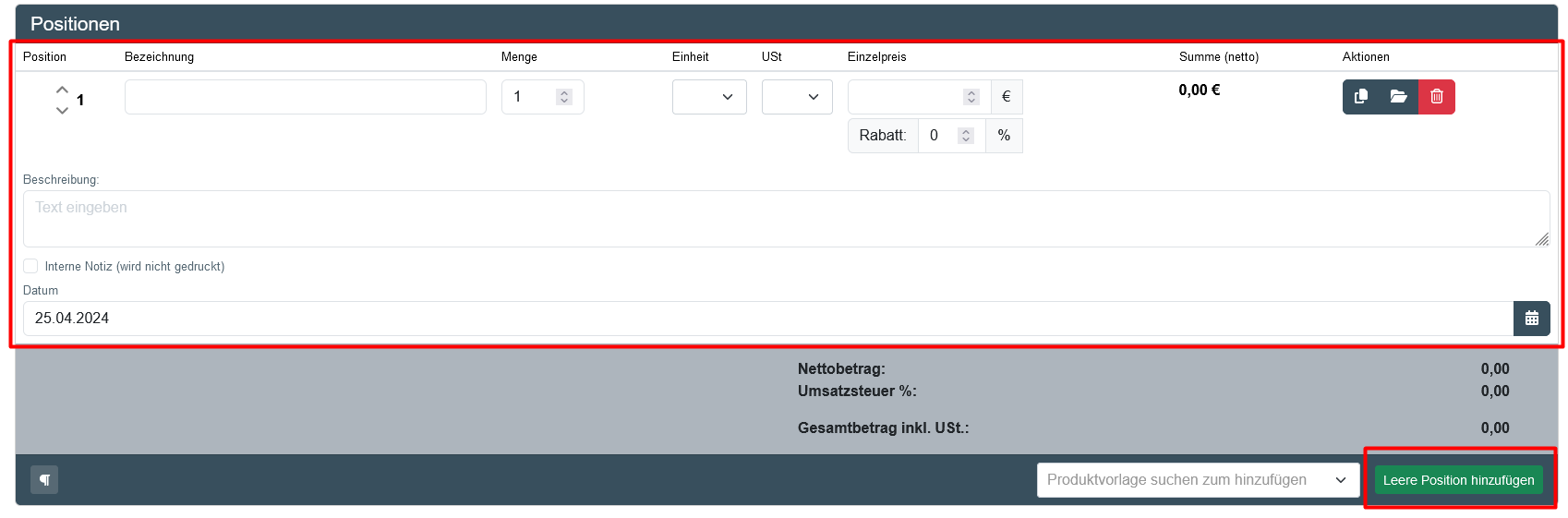
leere Position hinzufügen
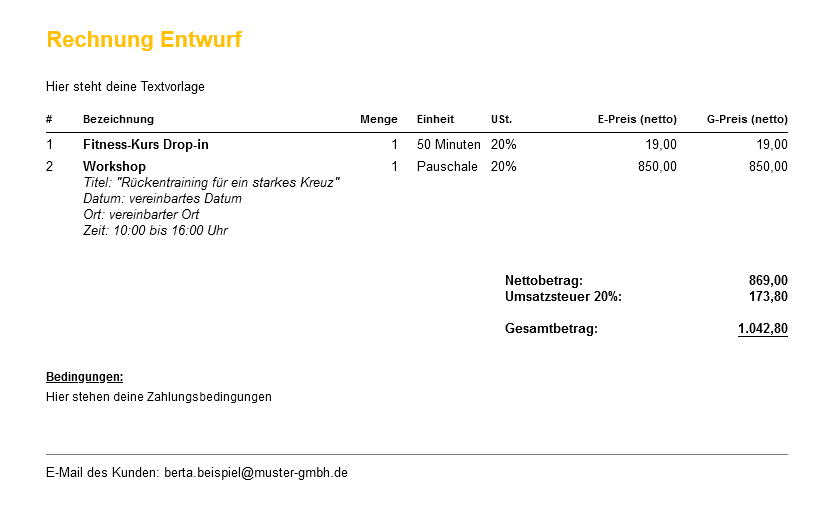
Unten siehst du erneut ein Beispiel. Es wurden zwei Positionen hinzugefügt. Du hast die Möglichkeit, deine Positionen zu kopieren, als Vorlage zu speichern oder zu löschen (rot markiert). Die Option „als Vorlage speichern“ bietet sich besonders an, wenn du hier eine Position individuell hinzugefügt hast.
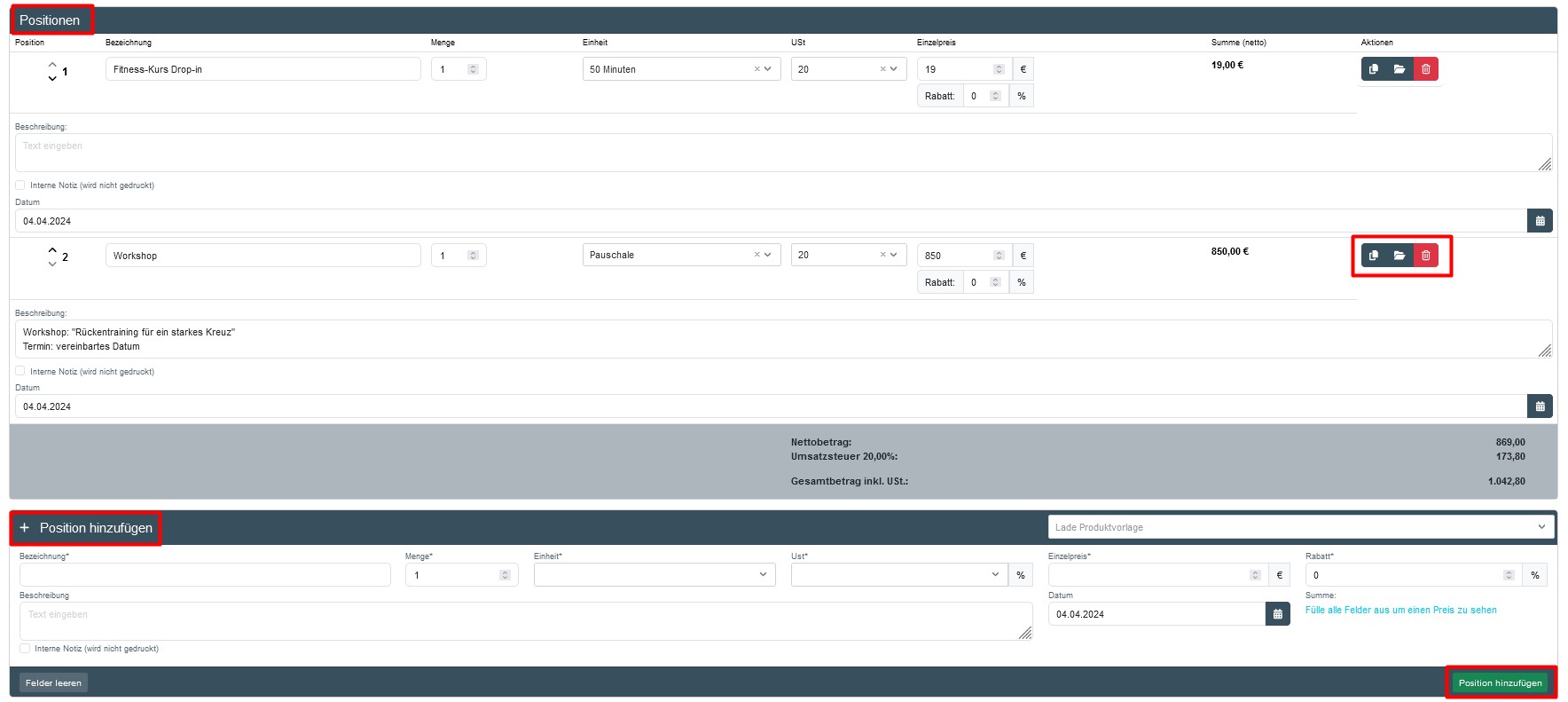
Bsp: Positionen
Und so sieht das dann in der Vorschau aus:
Formatierungspositionen
Die Formatierungspositionen ermöglichen es dir zwischen deinen Lieferscheinpositionen horizontale Linien, Seitenumbrüche, Texte oder Überschriften einzufügen. Um eine Formatierungsposition hinzuzufügen, klicke „Formatierungs-Position hinzufügen“ (rote Markierung).

Das sieht dann so aus:

Mit den Pfeilen ganz links kannst du deine jeweilige Positionen an die gewünschte Stelle platzieren.
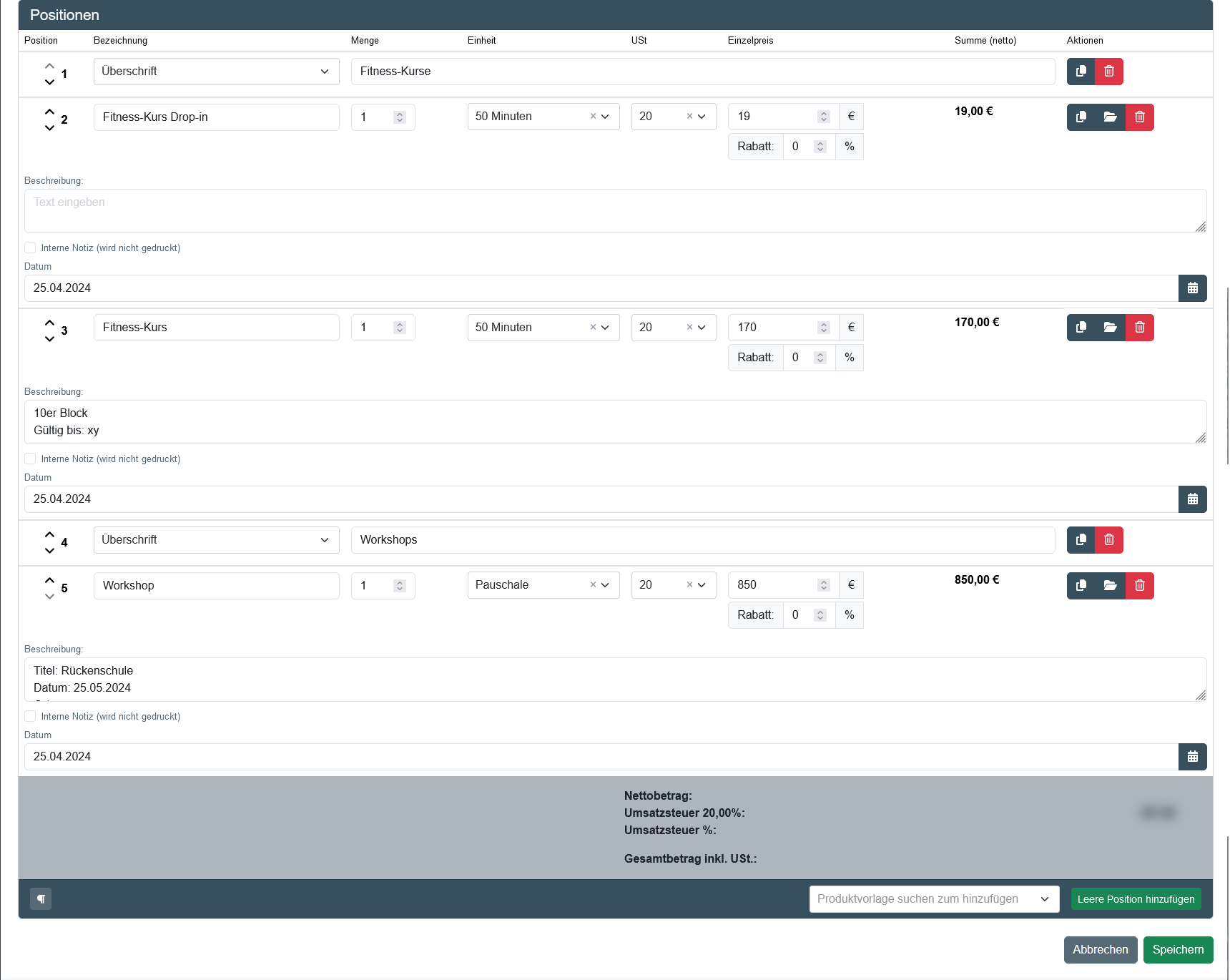
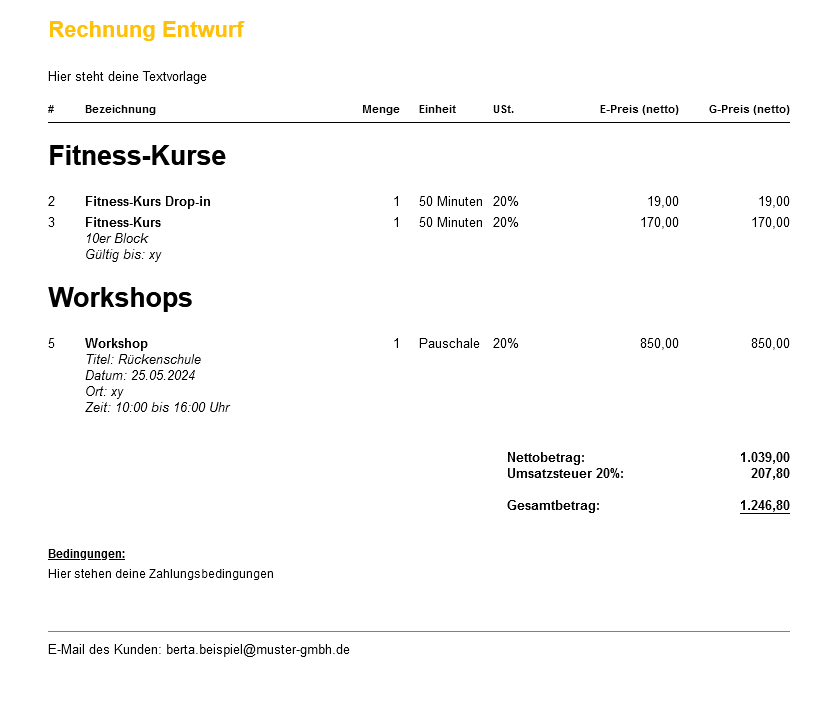
Im unteren Bild ist ein Beispiel mit drei Lieferscheinpositionen und zwei Formatierungspositionen (Überschriften) dargestellt. Die visuelle Gestaltung deines Dokuments liegt ganz bei dir.
Beispiel: Formatierungspositionen
Und so sieht das dann in der Vorschau aus:
Dein (fast fertig) ersteller Lieferschein
Nachdem du deinen erstellten Lieferschein gespeichert hast, wird er in der Liste der Dokumente (Menü » Dokumente) angezeigt. Falls dieser nicht sofort sichtbar ist, kannst du den Filter für „Entwurf“ oder „Lieferscheine“ verwenden – oder eben das, was du gerade benötigst. Du kannst deinen Lieferschein jederzeit bearbeiten und anpassen (Symbole rechts), solange du den Lieferschein nicht endgültig mit „festschreiben“ abschließt (Schloss-Symbol). Nach dem Festschreiben sind keine Änderungen mehr möglich.

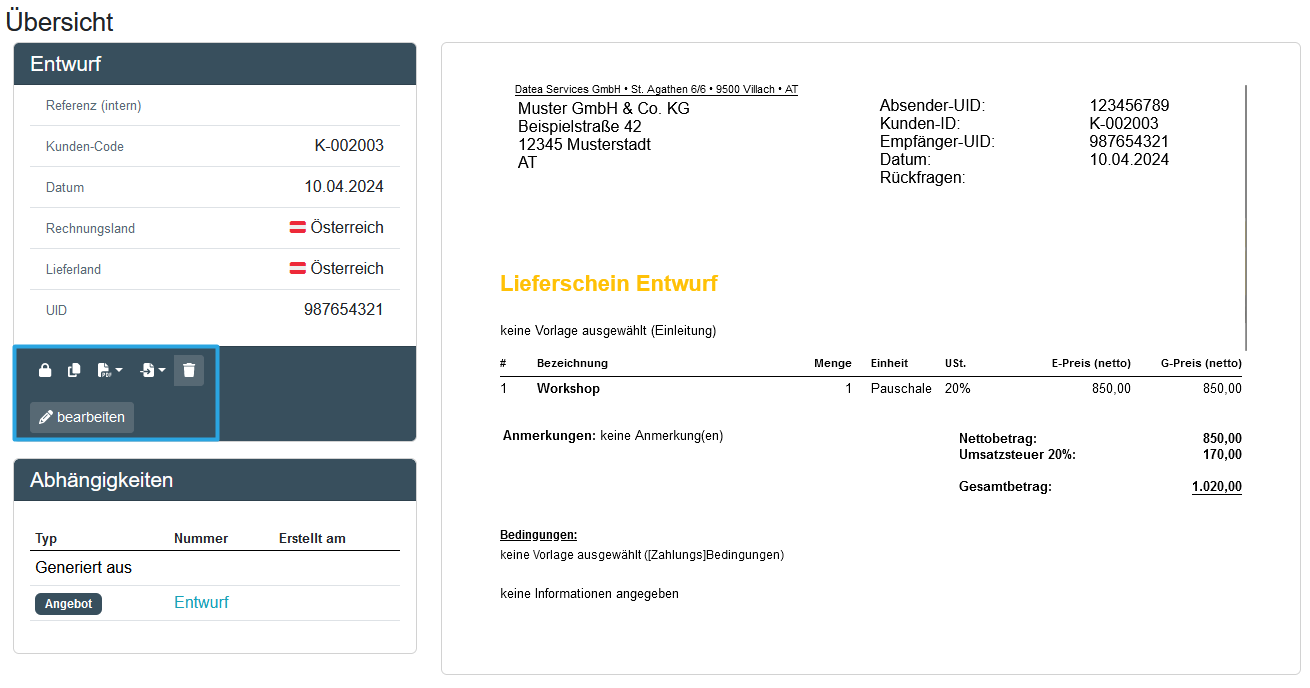
Klickst du auf „Dokument ansehen“ (Auge), gelangst du zur Übersicht.
Lieferschein: Übersicht
Erst nach dem Abschließen bzw. Festschreiben werden deine Lieferscheinnummer und alle Platzhalter „aktiviert“ und eingefügt. Nachdem du den Lieferschein festgeschrieben hast, ist ein Löschen nicht mehr möglich. Unser Beispiel-Lieferschein sieht festgeschrieben so aus (Anmerkung: es ist ein Beispiel-Layout hinterlegt):
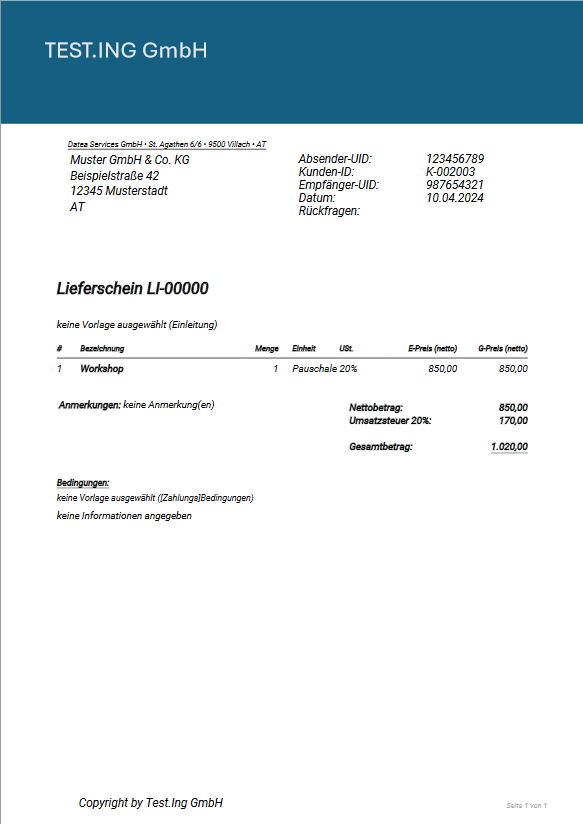
Lieferschein: Final
Lieferschein(e) aus anderen Dokumenten generieren
Du kannst Lieferscheine aus anderen Dokumenten (wie Rechnungen, Aufträgen und Angeboten ) generieren. Das bedeutet, dass du die Daten nicht erneut eingeben musst, sondern sie automatisch übernommen werden, und du dann Anpassungen vornehmen kannst. Das erreichst du mit „Dokument kopieren als…“ (zu den Symbolen).
In der Übersicht wird dir auch angezeigt, aus welchem Dokument dein Lieferschein generiert wurde.
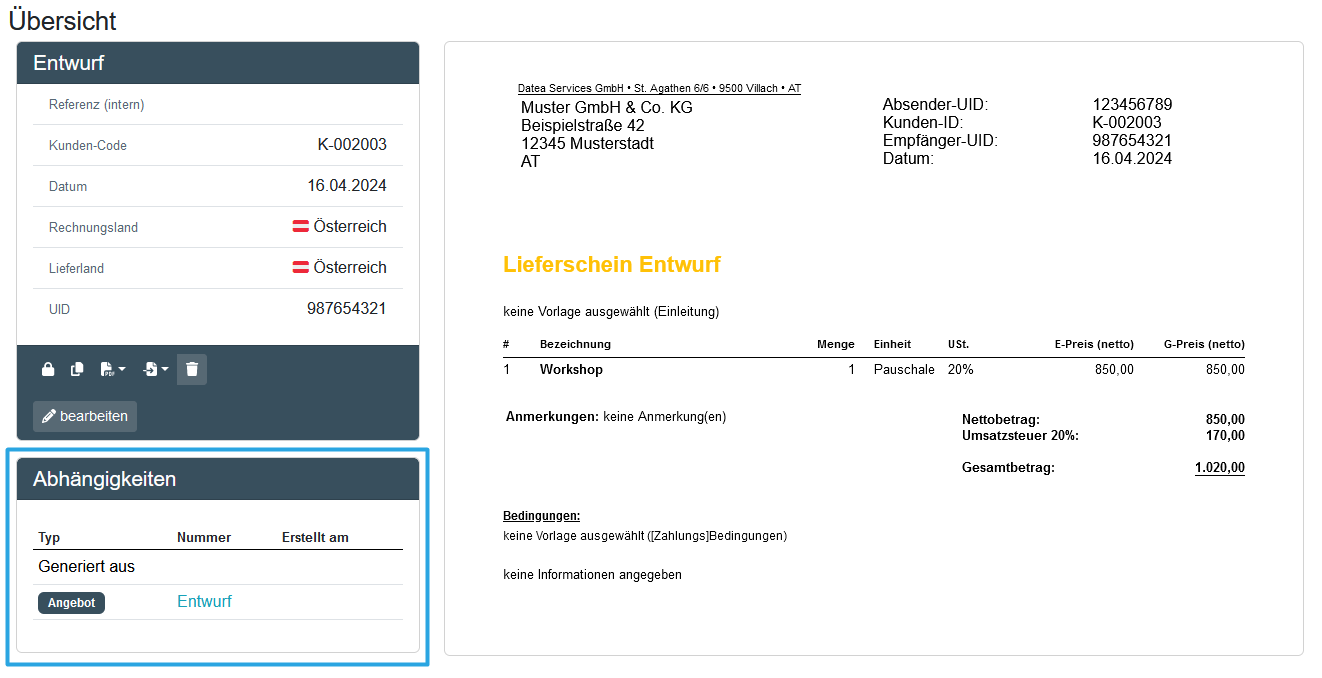
Übersicht Lieferschein: Abhängigkeiten
Selektierte PDFs herunterladen
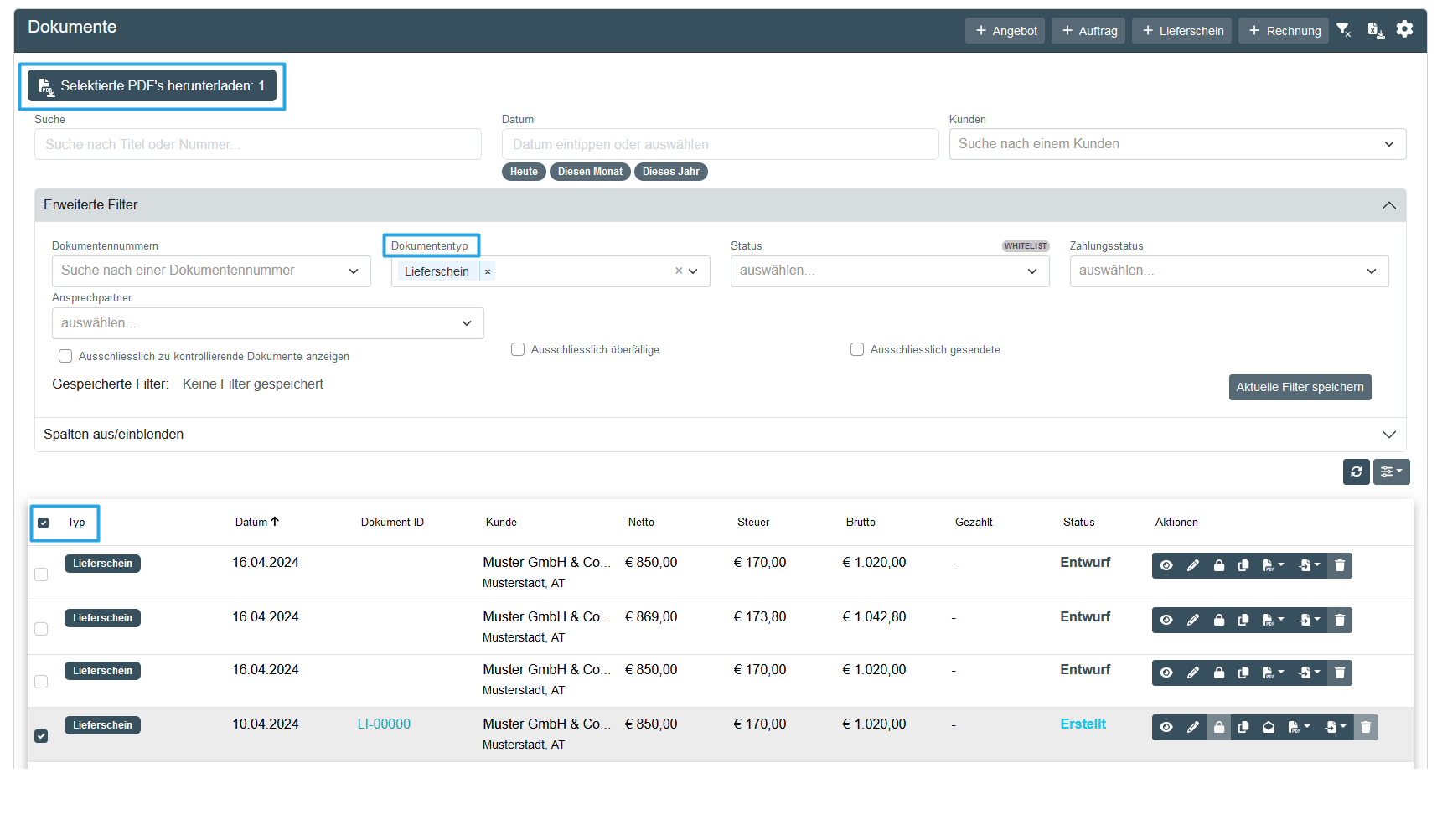
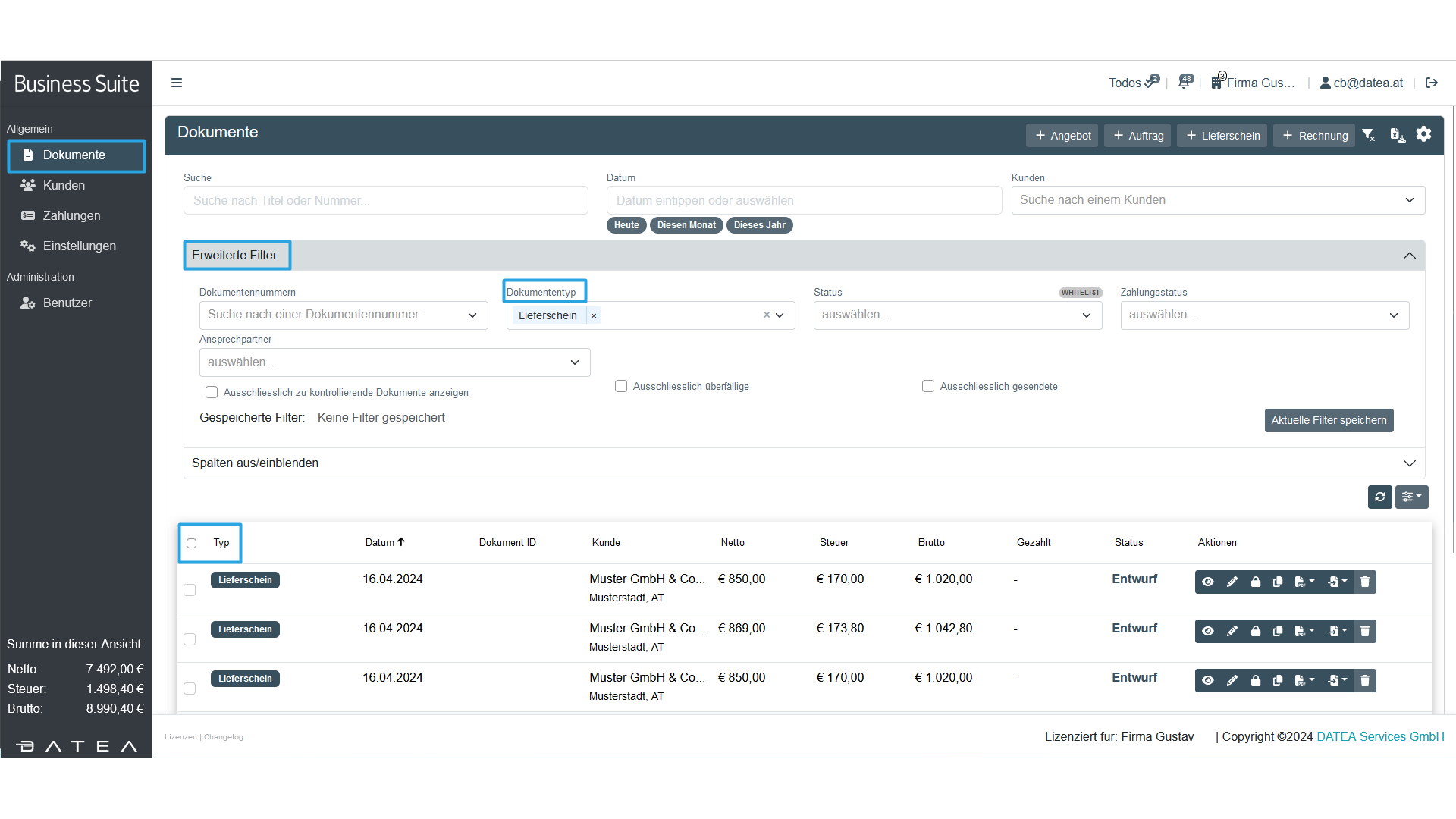
Sobald du deine Dokumente als PDF generiert hast (Symbol: PDF-Aktionen) , kannst du sie – einzeln, nach Dokumententyp, Datum oder einem anderen gewünschten Filter – mit nur einem Klick herunterladen. In diesem Beispiel sollten alle erstellten (festgeschriebenen) Lieferscheine heruntergeladen werden. Der entsprechende Filter (Dokumententyp: Lieferschein) wurde angewendet (blaue Markierung).
Hinweis: es können auch Entwürfe als PDFs heruntergeladen werden, allerdings nur dann, wenn zuvor ein PDF generiert wurde.
selektierte PDFs herunterladen
Durch das Anhaken von „Typ“ werden ausschließlich jene Dokumente ausgewählt, für die bereits eine PDF-Version generiert und für die der Filter angewendet wurde.