Einstellungen » Dokumente
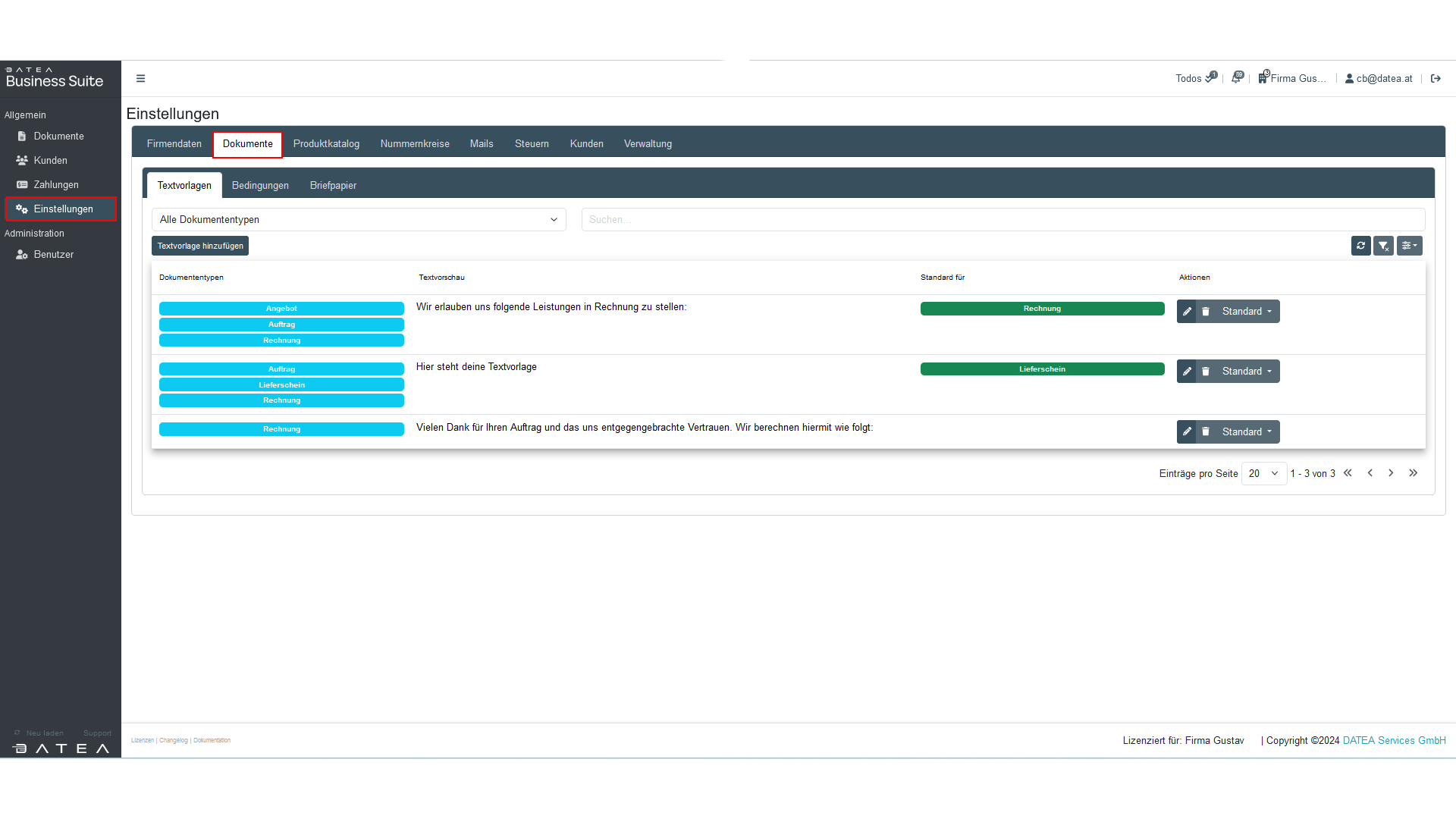
Dokumente umfassen Angebote, Aufträge, Lieferscheine und Rechnungen . In diesen Einstellungen kannst du individuelle Textvorlagen erstellen und anpassen, grundlegende Informationen wie (Zahlungs)Bedingungen hinterlegen sowie dein eigenes Briefpapier hochladen, um sicherzustellen, dass alle Dokumente den Anforderungen deines Unternehmens entsprechen.
Einstellungen Dokumente
Textvorlagen erstellen und anpassen
Einstellungen » Dokumente » Textvorlagen
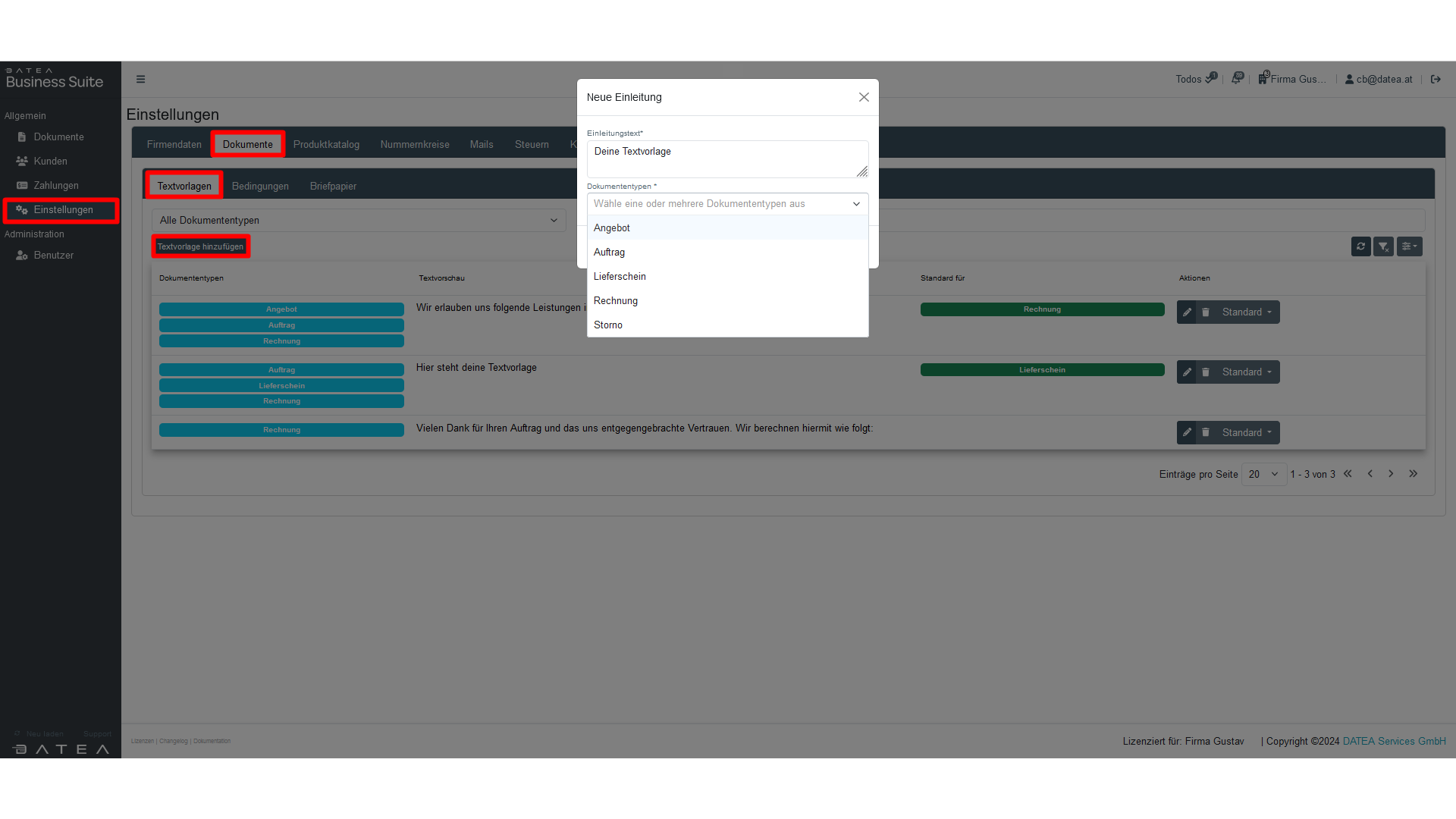
Hier kannst du Textvorlagen für den jeweiligen Dokumententyp erstellen. Klicke auf „Textvorlage hinzufügen“ . Es öffnet sich ein neues Fenster (Bild rechts). Gibt den Einleitungstext ein, wie z.B. „Ich erlaube mir folgende Leistung in Rechnung zu stellen“ und wähle den Dokumententyp (Angebot, Auftrag, Lieferschein, Rechnung, Storno) aus, für den dieser Text verfügbar soll.
Textvorlagen
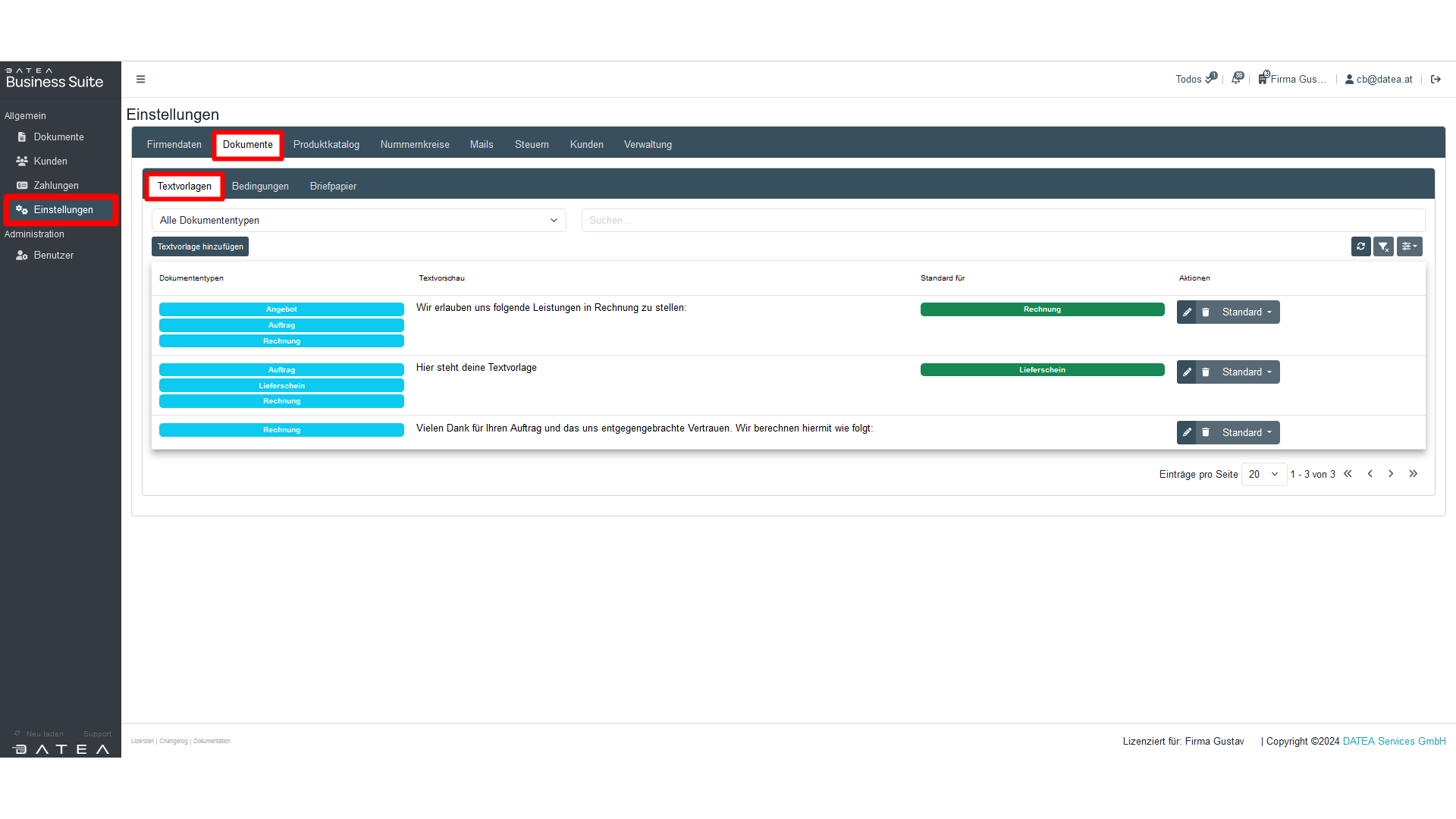
Es ist möglich, mehrere Vorlagen zu erstellen. Eine Vorlage kann mehreren Dokumententypen zugeordnet werden und du kannst festlegen, für welchen Dokumententyp sie als Standard gelten soll. Nach dem Speichern wird die neue Vorlage mit deinen Einstellungen in der Übersicht (Tabelle) angezeigt. Deine Vorlagen lassen sich jederzeit bearbeiten, löschen (über die Symbole in der Übersicht) oder als Standard definieren. Bei Bedarf kannst die Tabelle auch alphabetisch sortieren.
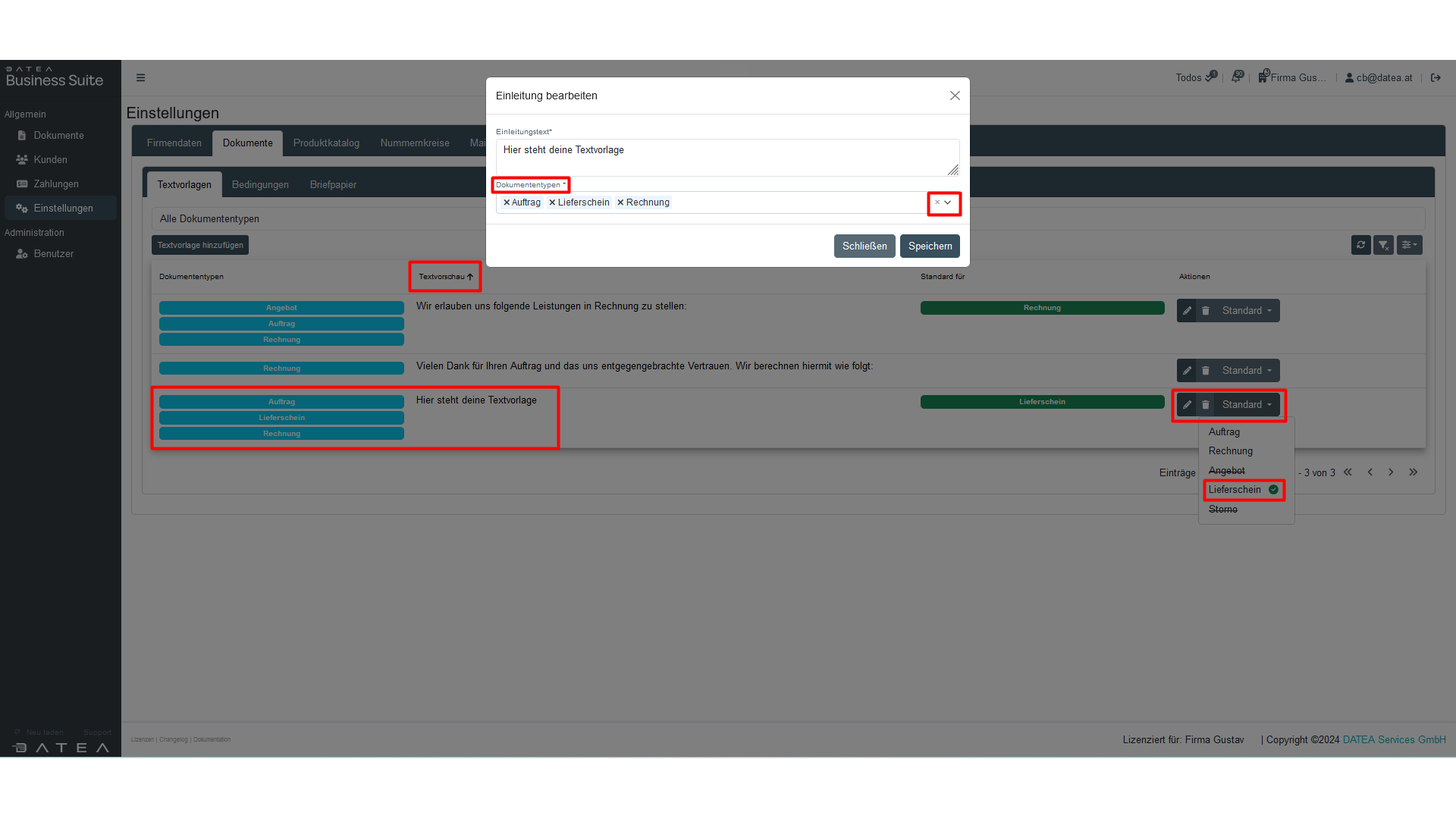
Textvorlagen Übersicht
(Zahlungs)Bedingungen
Einstellungen » Dokumente » Bedingungen
Lege deine Zahlungsbedingungen fest, z.B. „14 Tage, netto“ oder „sofort nach Erhalt der Rechnung“. Diese kannst du dann bei Erstellung deiner Dokumente, wie z.B. Rechnungen, auswählen, und das System passt sie automatisch an.
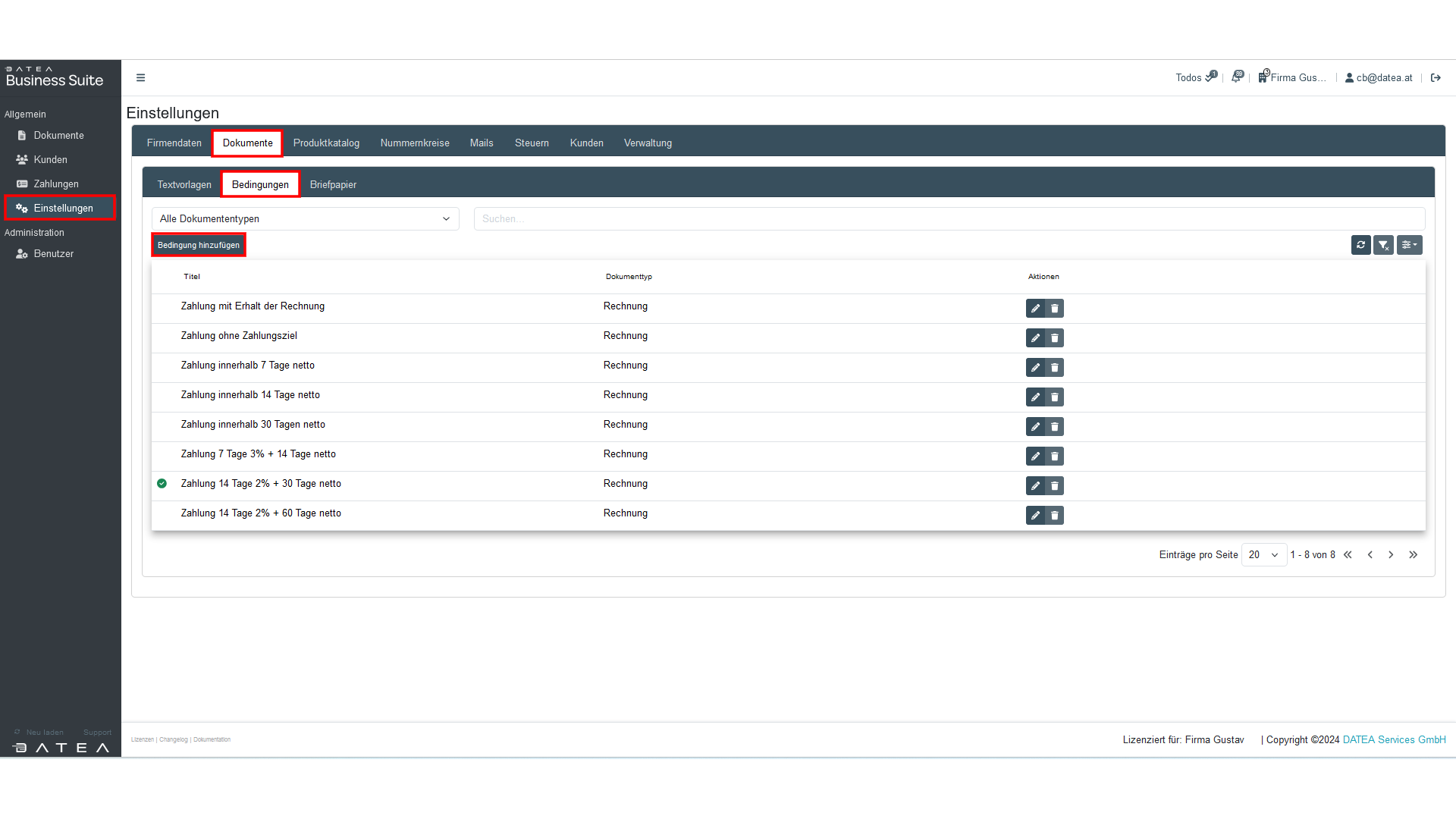
Zahlungsbedingungen hinzufügen
Die Bedingungen funktionieren nach dem gleichen Prinzip wie Textvorlagen. Du siehst eine Übersicht deiner erstellten (Zahlungs)Bedingungen und die zugeordneten Dokumententypen. Ein grüner Haken markiert die Standard-Bedingung, die du jederzeit ändern kannst. Durch Klicken auf eine Bedingung in der Tabelle öffnest du die Detailansicht. Über das Stift-Symbol kannst du die Bedingung bearbeiten, und mit dem Mülleimer-Symbol wird sie gelöscht. Die Tabelle lässt sich auch nach Dokumententyp sortieren – klicke dazu einfach auf die Spaltenüberschrift „Dokumententyp“ .
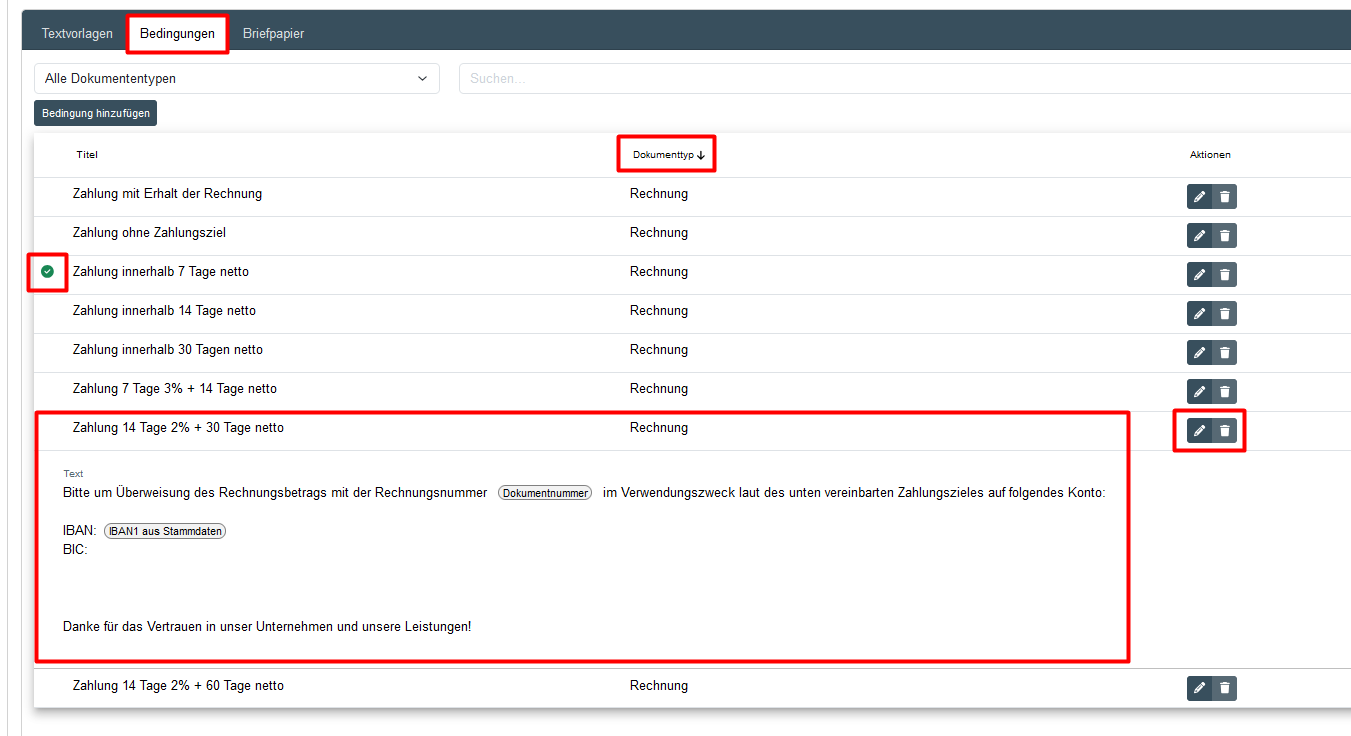
Neue Zahlungsbedingung(en) hinzufügen
Einstellungen » Dokumente » Bedingungen » Bedingungen hinzufügen
Um eine neue (Zahlungs)Bedingung hinzuzufügen, klicke auf „Bedingung hinzufügen“ . Es öffnet sich folgendes Fenster:
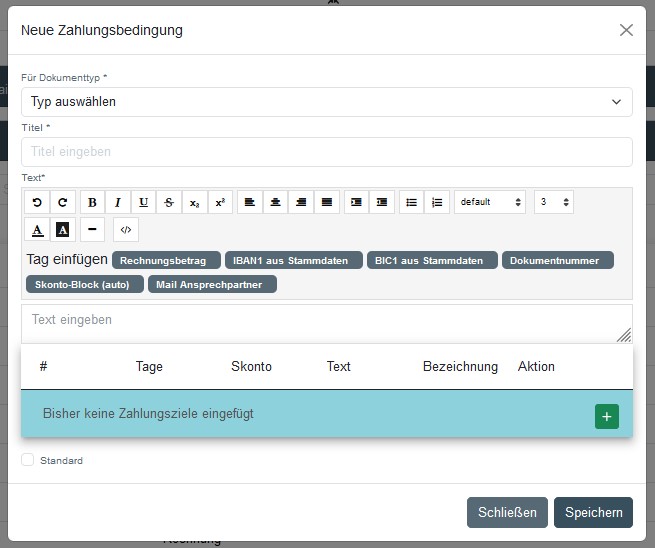
Um ein neues Zahlungsziel hinzuzufügen, klicke auf das kleine grüne Plus. Es öffnet sich ein weiteres Fenster:
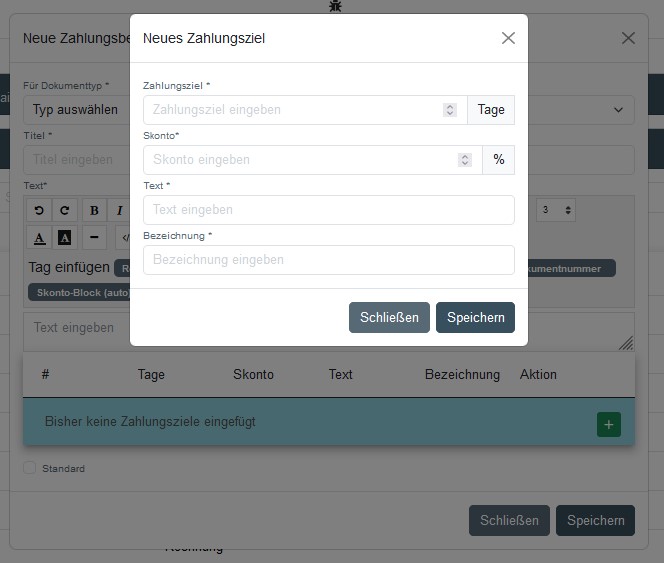
Sobald du deine Zahlungsziele festgelegt hast, erscheinen sie als dynamische Platzhalter, zum Beispiel ZZ1, ZZ2 usw., abhängig von der Anzahl deiner definierten Ziele. Du kannst diese Platzhalter einfügen, indem du nach Positionierung des Cursors an der gewünschten Stelle auf den jeweiligen Platzhalter anklickst. Dieser erscheint dann im Textbereich. In deinem festgeschriebenen Dokument werden alle Platzhalter automatisch durch die festgelegten Zahlungsbedingungen ersetzt, sodass das Dokument die korrekten Zahlungsziele anzeigt.
Ein Beispiel
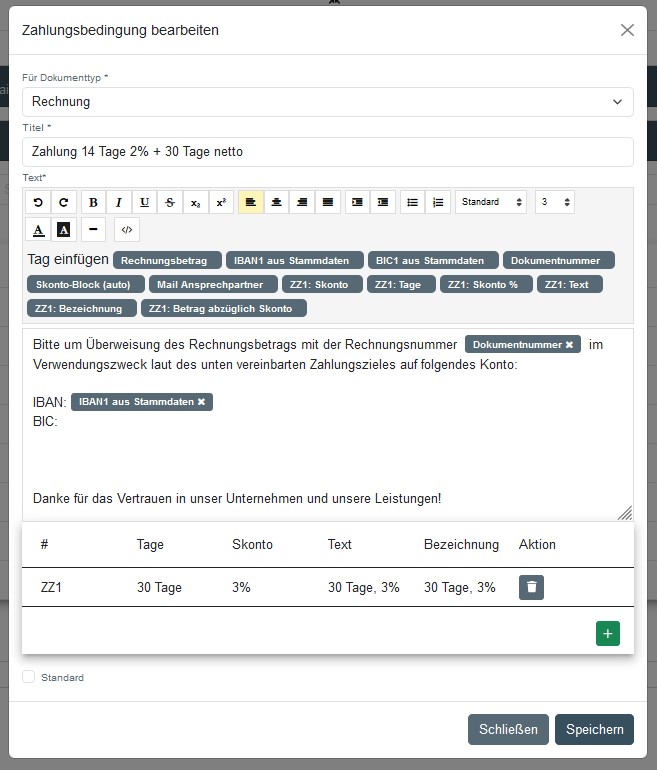
Beispiel Zahlungsbedingungen festlegen
Briefpapier
Einstellungen » Dokumente » Briefpapier
Hier kannst du das Layout (Hintergrund & Schriftart) für deine Rechnungen, Angebote, Aufträge, usw. hochladen
- Hintergrundbilder können sowohl als PDF als auch als Bild, Schriftarten ausschließlich als ttf. Datei hochgeladen werden
- Es können mehrere Layouts hochgeladen werden
- Du kannst zwischen den Layouts wählen
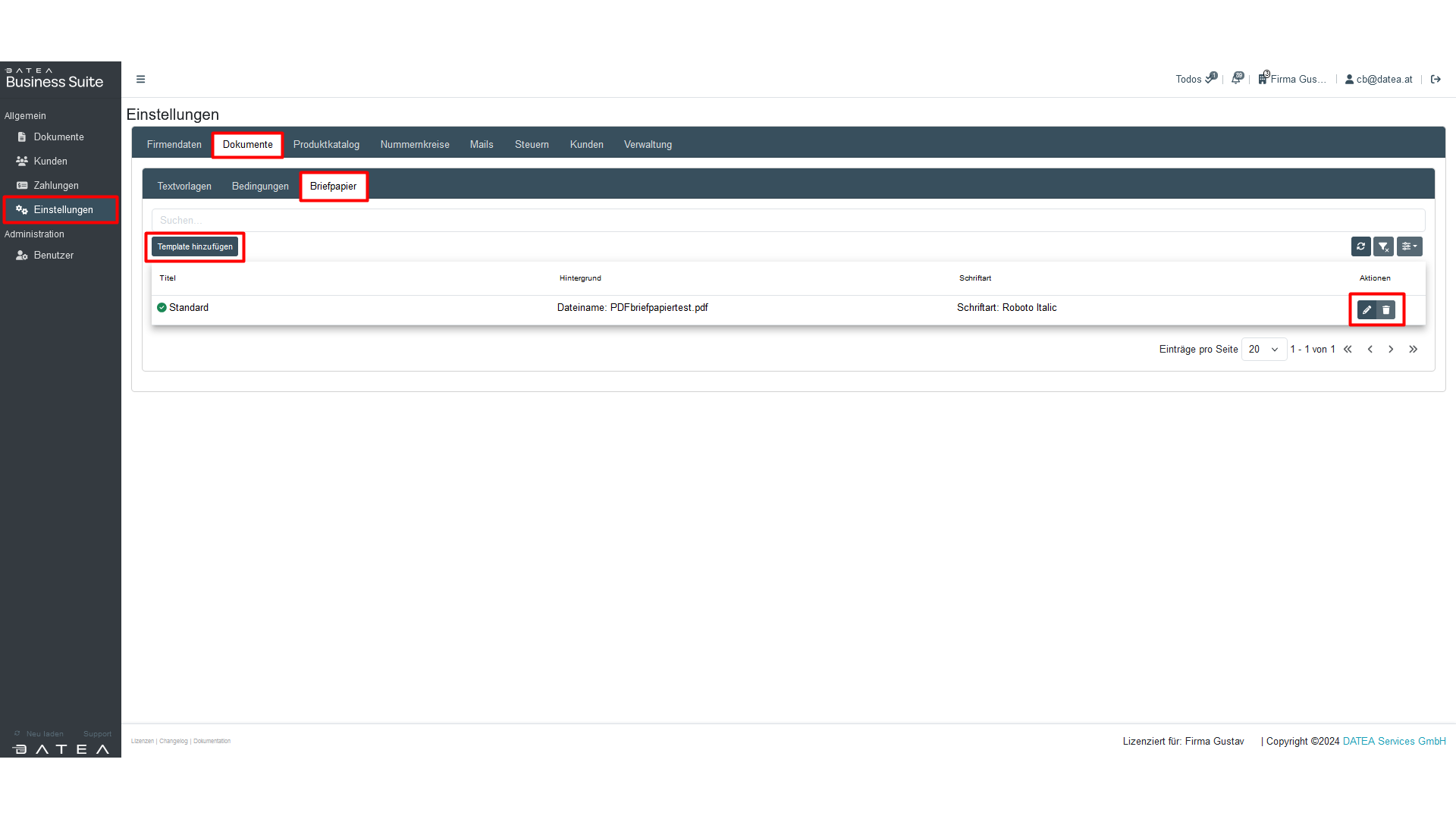
Briefpapier
Durch Klicken auf „Template hinzufügen“ kannst du ein neues Template erstellen. Wenn du auf den Stift klickst, kannst du deine bereits erstellten Versionen bearbeiten.
Neues Template hinzufügen
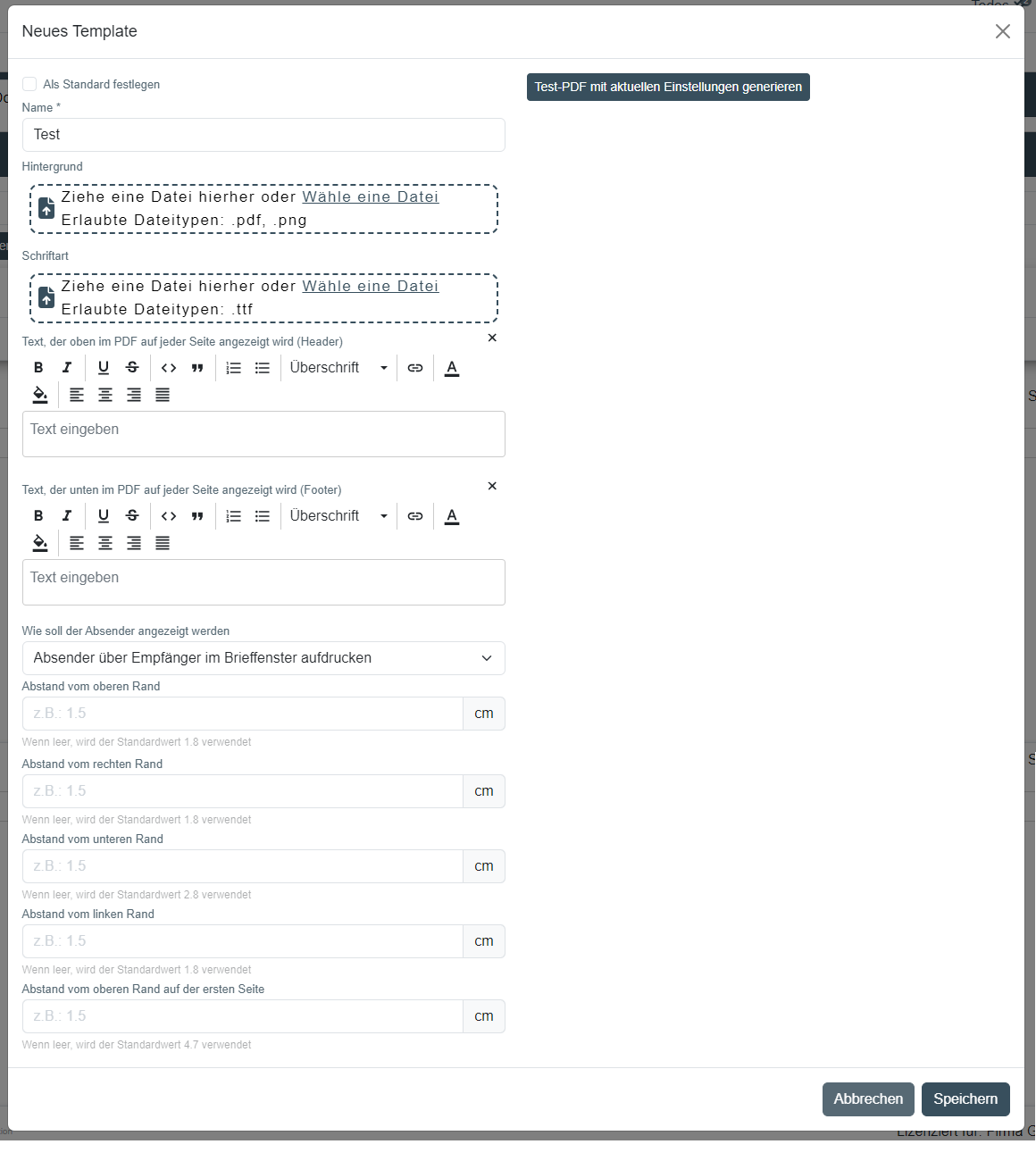
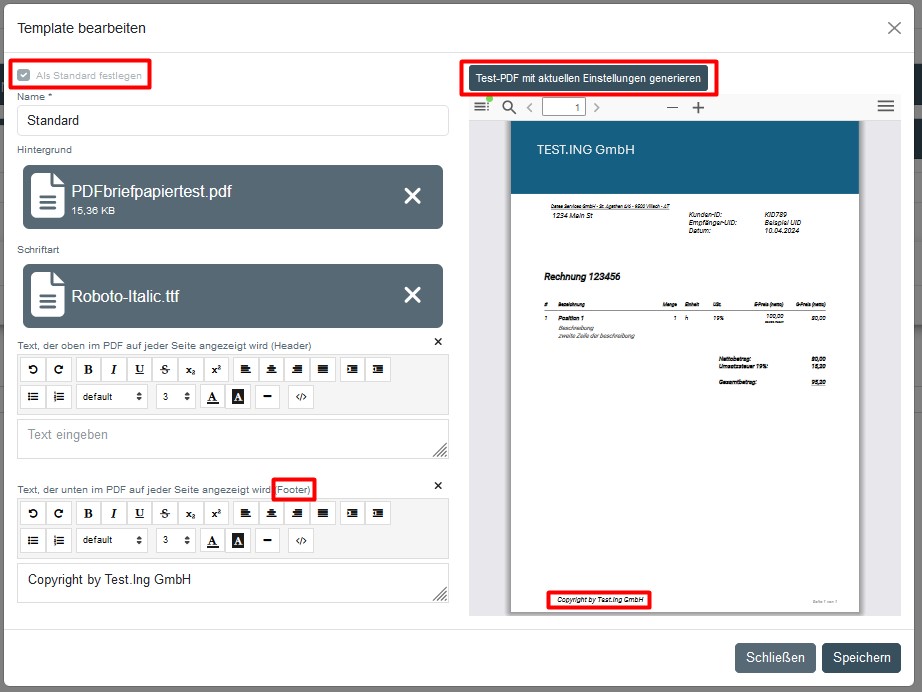
Sobald du alles eingegeben und gespeichert hast (unten rechts), kannst du dir deine End-Version in der Vorschau anzeigen lassen. Hier ist ein Beispiel: