Einstellungen » Mails
Hier kannst du deine E-Mail-Einstellungen konfigurieren, (Text)Vorlagen erstellen und, falls erforderlich, Mails an dich selbst senden. Du kannst die von dir erstellen Rechnungen, Angebot usw. direkt aus der DATEA Business Suite versenden. Um diesen Dienst nutzen zu können, konfiguriere zuerst deine Mail-Einstellungen.
E-Mails Übersicht
Mail-Einstellungen
Einstellungen » Mails
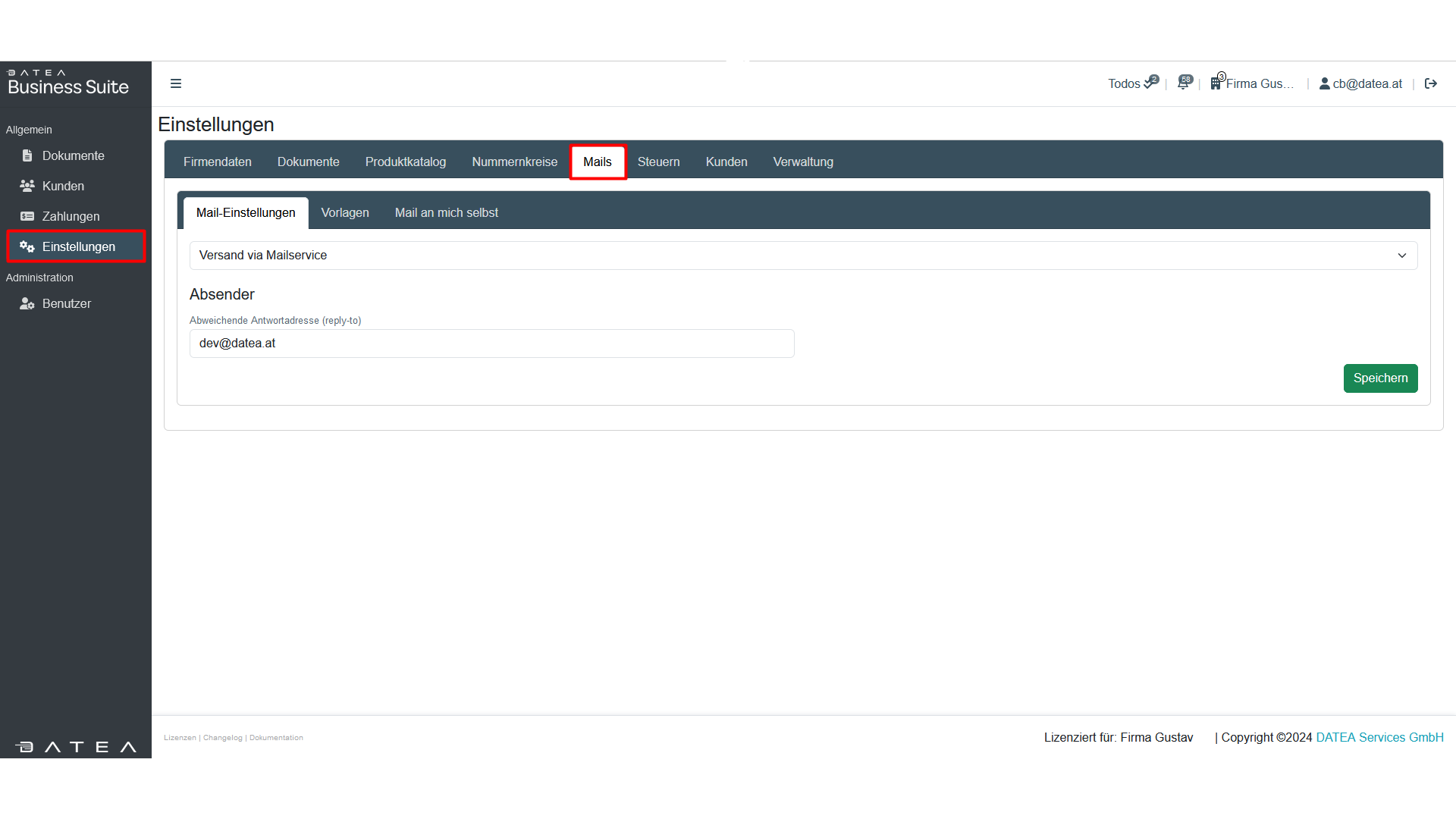
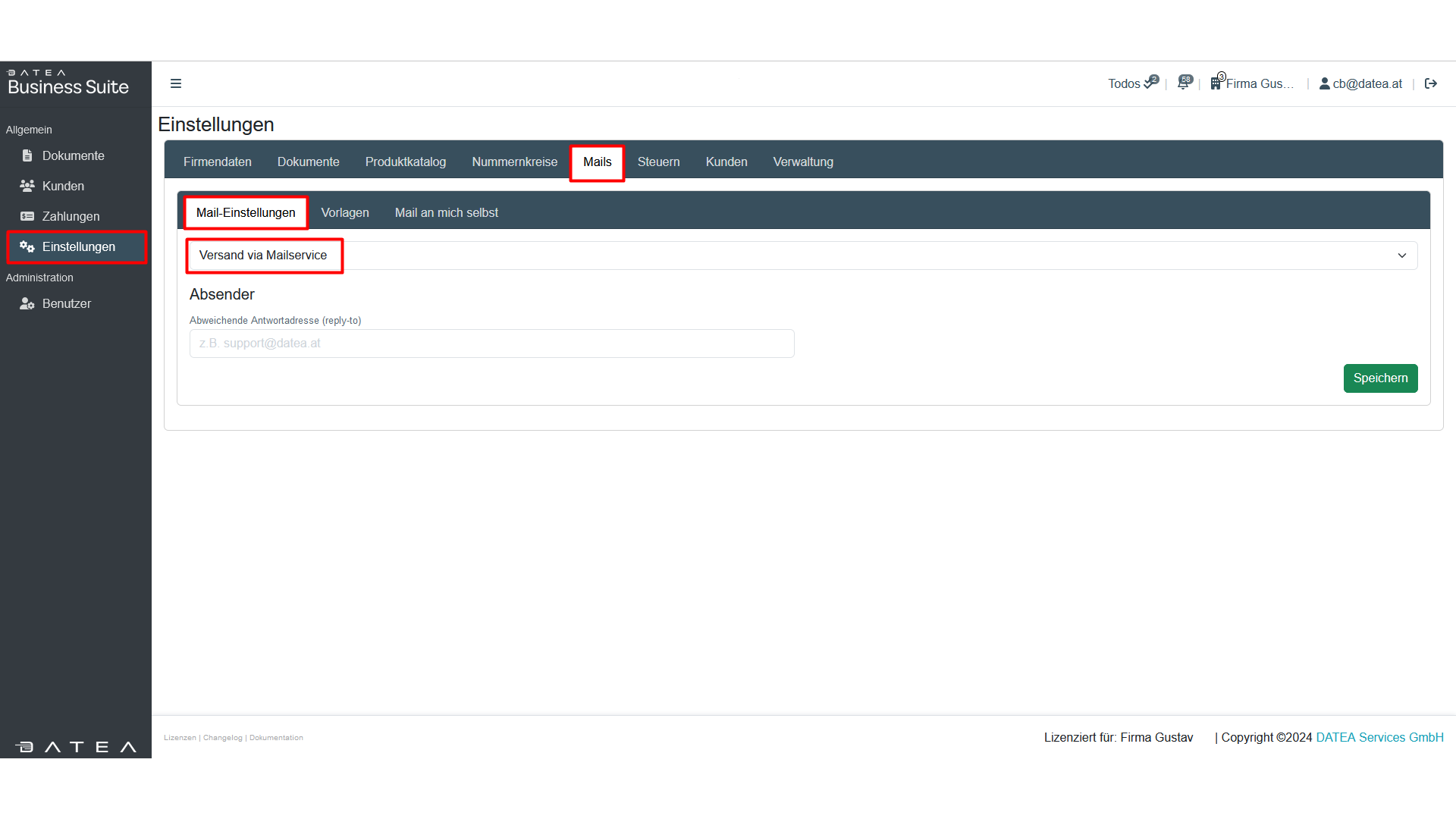
Versand via Mailservice
Du kannst E-Mails direkt über unser System versenden. Wähle hierfür „Versand via Mailservice“ aus und gib deine Antwortadresse (reply-to) ein. Wenn der Kunde dann auf diese Mail antwortet, erhältst du die Antwort an die von dir eingegebene Adresse.
Mails via Mailserver
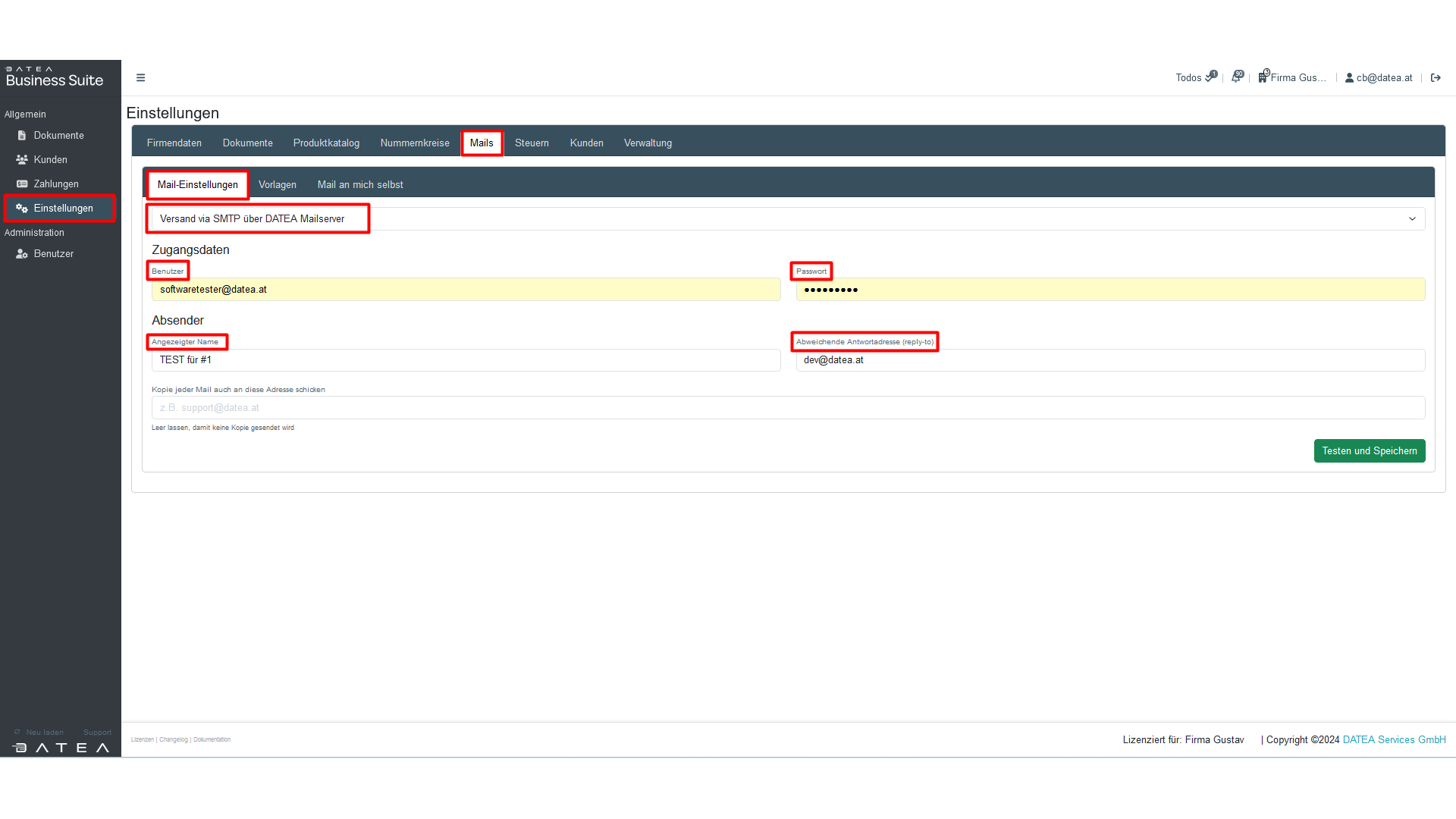
Versand via SMTP über DATEA Mailserver
Wenn du das DATEA-Hosting nutzt, wähle „Versand via SMTP über DATEA Mailserver“. Gib einfach deine Zugangsdaten (Benutzername und Passwort) ein und alle Servereinstellungen werden automatisch übernommen. Du kannst außerdem deinen individuellen Absender-Namen angeben und, falls gewünscht, eine abweichende Antwortadresse hinterlegen.
Mails via Datea-Server
Versand via SMTP über sonstigen Mailserver
Wenn du einen anderen Hosting-Dienst nutzt und deinen Mail-Account einrichten möchtest, wähle „Versand via SMTP über sonstigen Mailserver“ und gib die erforderlichen Daten ein (Hostname/IP, Port-Nummer, Zugangsdaten). Füge unter Absender deine E-Mail-Adresse ein und wähle auch hier den angezeigten Namen sowie, falls gewünscht, eine abweichende Antwortadresse aus. Wähle zum Schluss noch das passende Sicherheitsprotokoll aus.
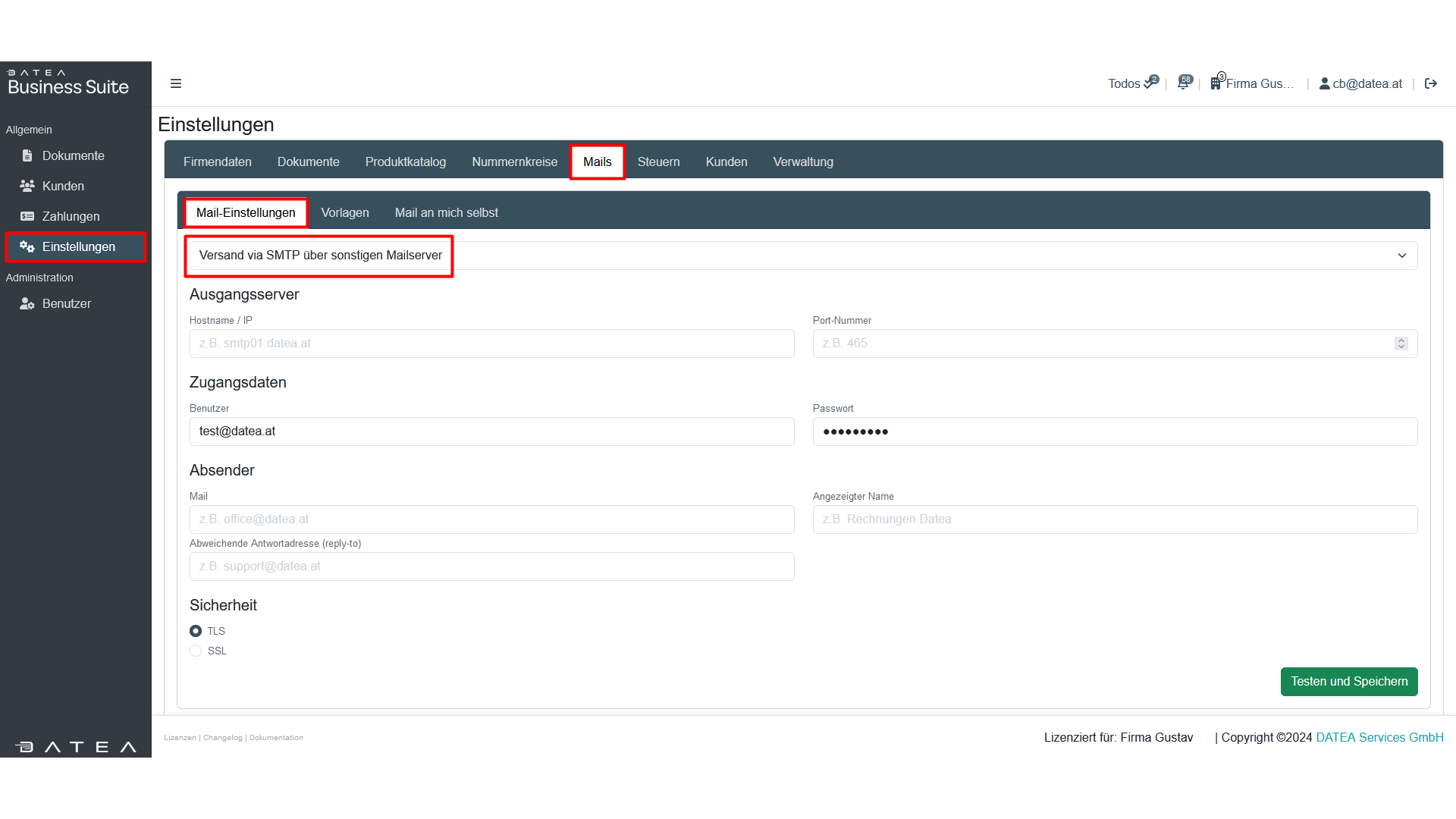
Mails via sontigen Server
Vorlagen
Einstellungen » Mails » Vorlagen
Hier kannst du E-Mail-Vorlagen erstellen, indem du auf „Vorlage hinzufügen“ klickst. Indem du auf eine bestehende Vorlage in der Tabelle klickst, öffnet sich die Detailansicht bzw. dein Mailtext. Die Tabelle lässt sich zudem nach Titel oder Betreff sortieren. Mit dem Stift kannst du jederzeit bearbeiten, mit dem Mülleimer löschen. Hier gelangst du zur Übersicht und Erklärung aller Symbole.
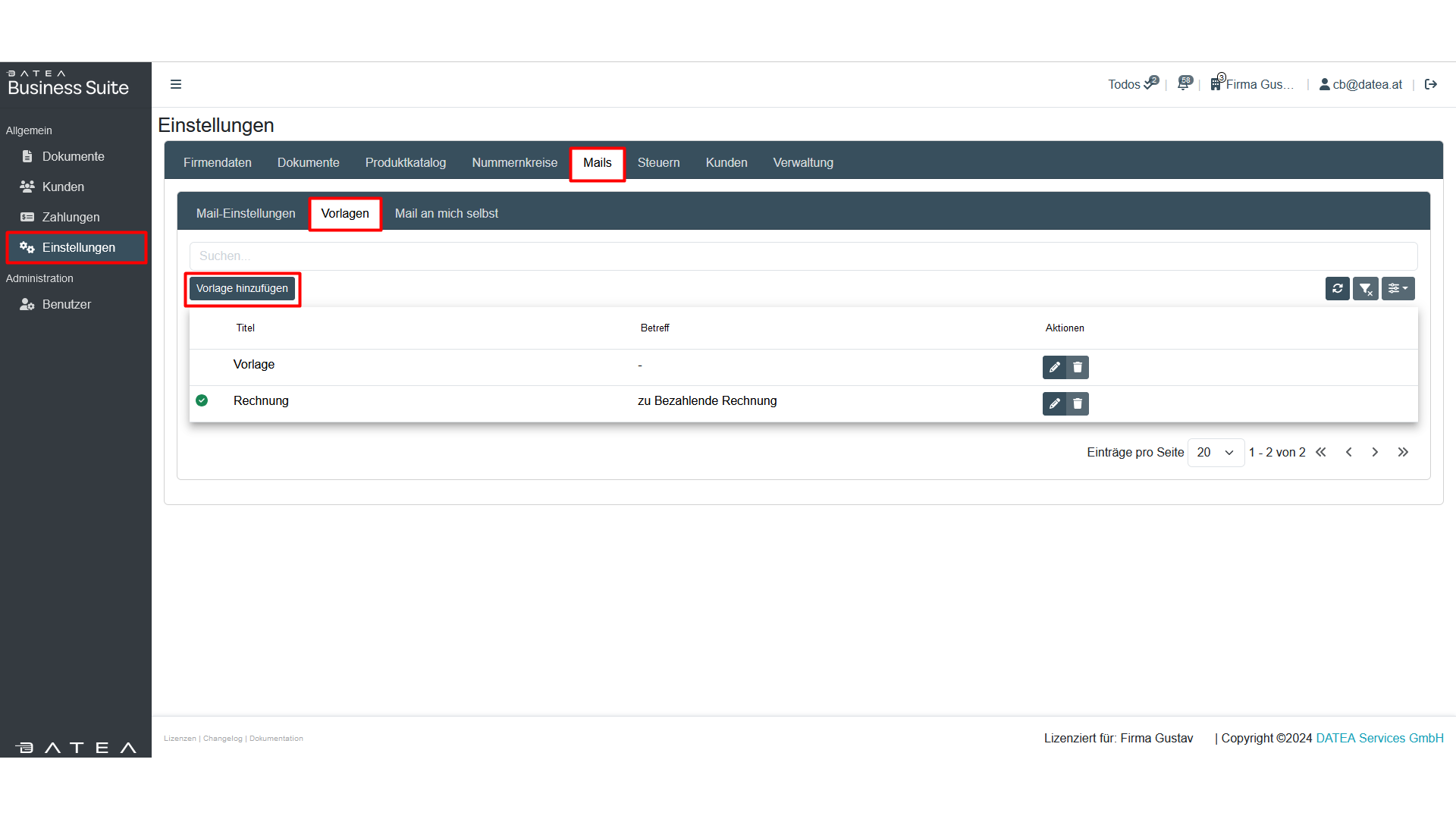
Mails: (Text)Vorlagen hinzufügen
Vorlagen hinzufügen
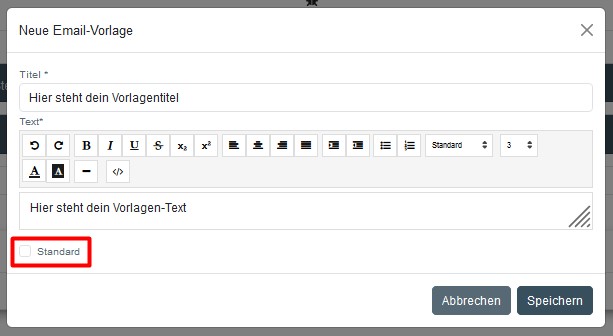
- Klicke auf „Vorlage hinzufügen“ – es öffnet sich ein neues Fenster (Bild rechts)
- Gib deiner Vorlage einen Namen = Titel
- Vorlagen-Text einfügen
- Um deine Vorlage als Standardvorlage für all deine E-Mails festzulegen, aktiviere das Kontrollkästchen neben „Standard“
- Speichern
Mail an mich selbst
Einstellungen » Mails » Mail an mich selbst
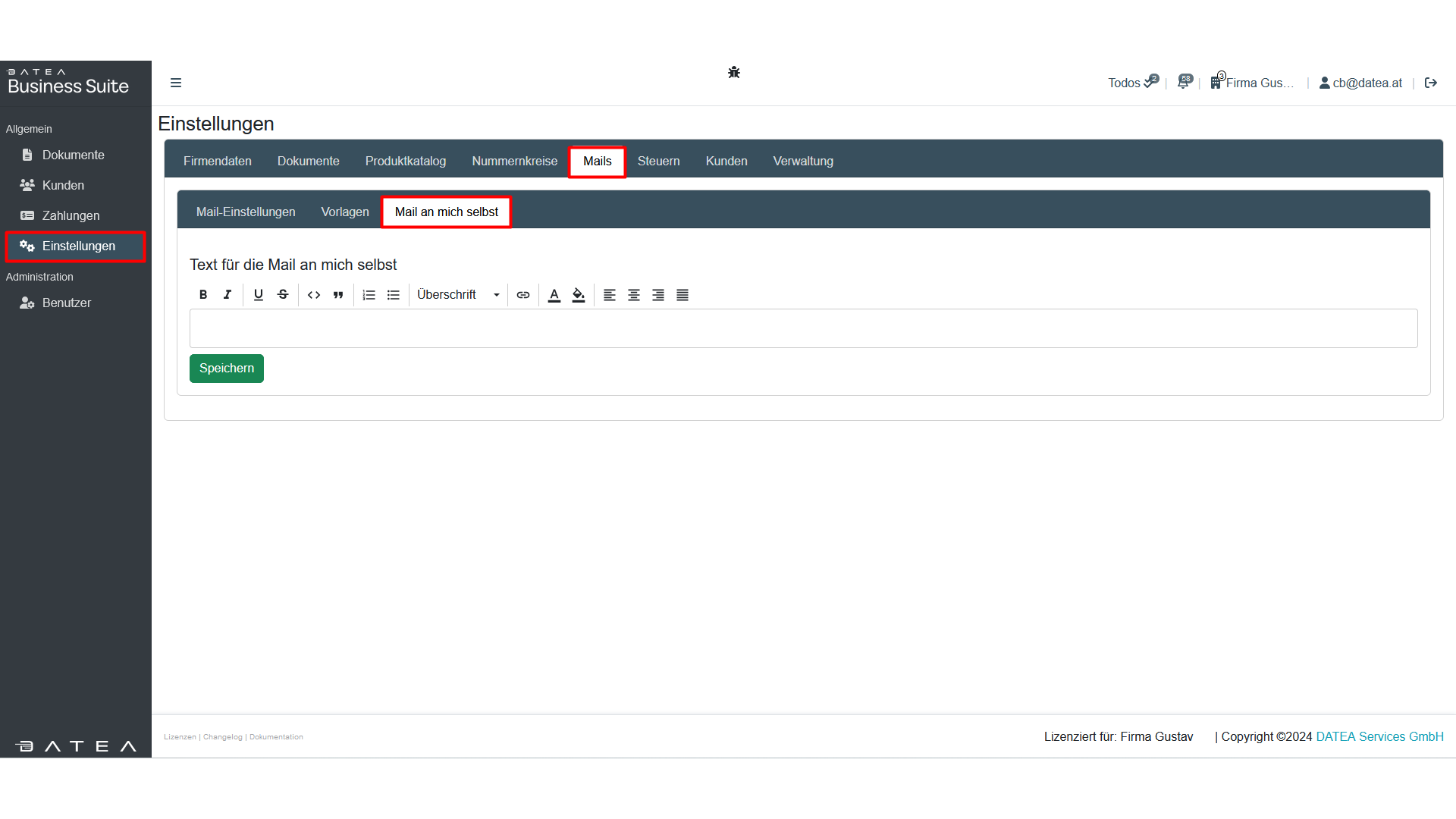
Mail an mich selbst
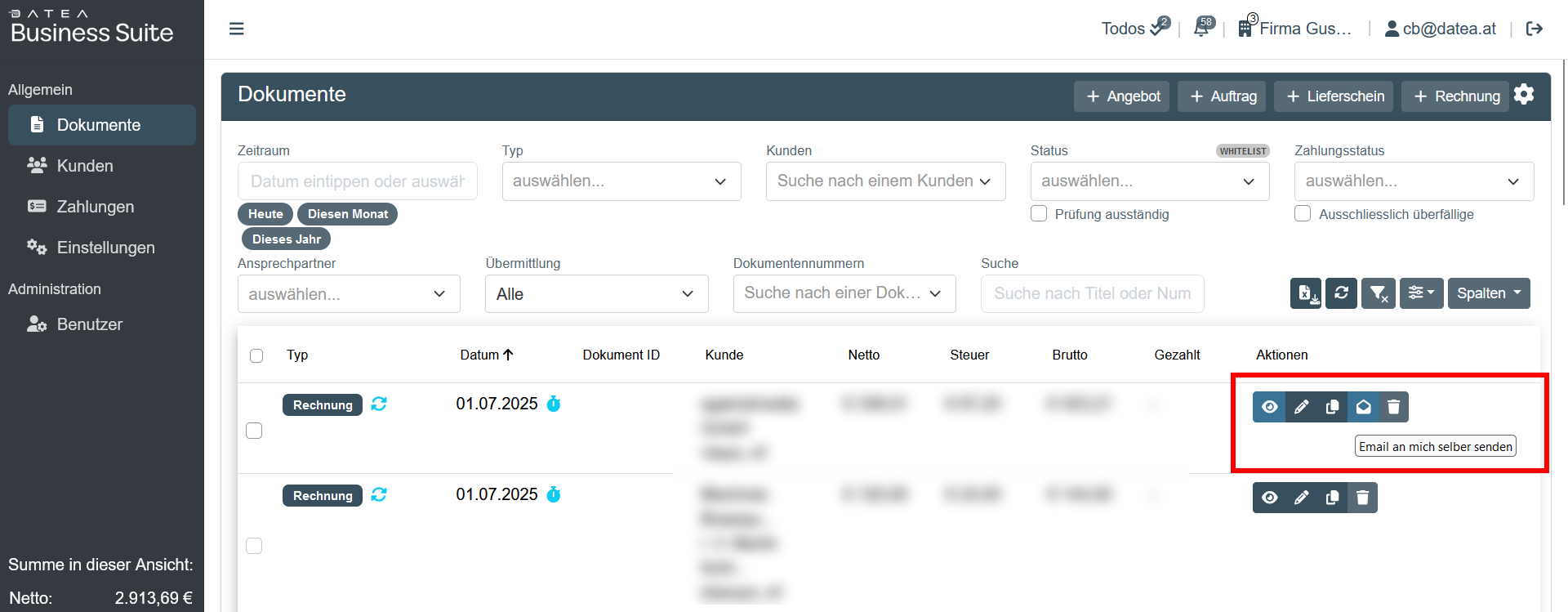
Wenn du in deiner Dokumentenübersicht die STRG-Taste gedrückt hälst und gleichzeitig auf das Mail-Symbole klickst, kannst du das Dokument per E-Mail an dich selbst oder einen anderen Benutzer in deinem Workspace senden. Dies ist nützlich, wenn du das Dokument später drucken oder in deinen E-Mail-Ordnern speichern möchtest. In den Einstellungen kannst du außerdem festlegen, welche Inhalte die E-Mail enthalten soll.