
Nummernkreise
Einstellungen » Nummernkreise
Im System werden automatisch Nummernkreise für Rechnungen (RE), Kunden (KU), Lieferscheine (LI), Angebote (AN), Aufträge (VB), Produkte (PR) und Stornos (ST) generiert. An dieser Stelle werden dir die verschiedenen Nummernkreise (für Rechnungen, Kunden, Aufträge usw.) angezeigt. Hier legst du fest, wie deine verschiedenen Nummernkreise aussehen sollen.
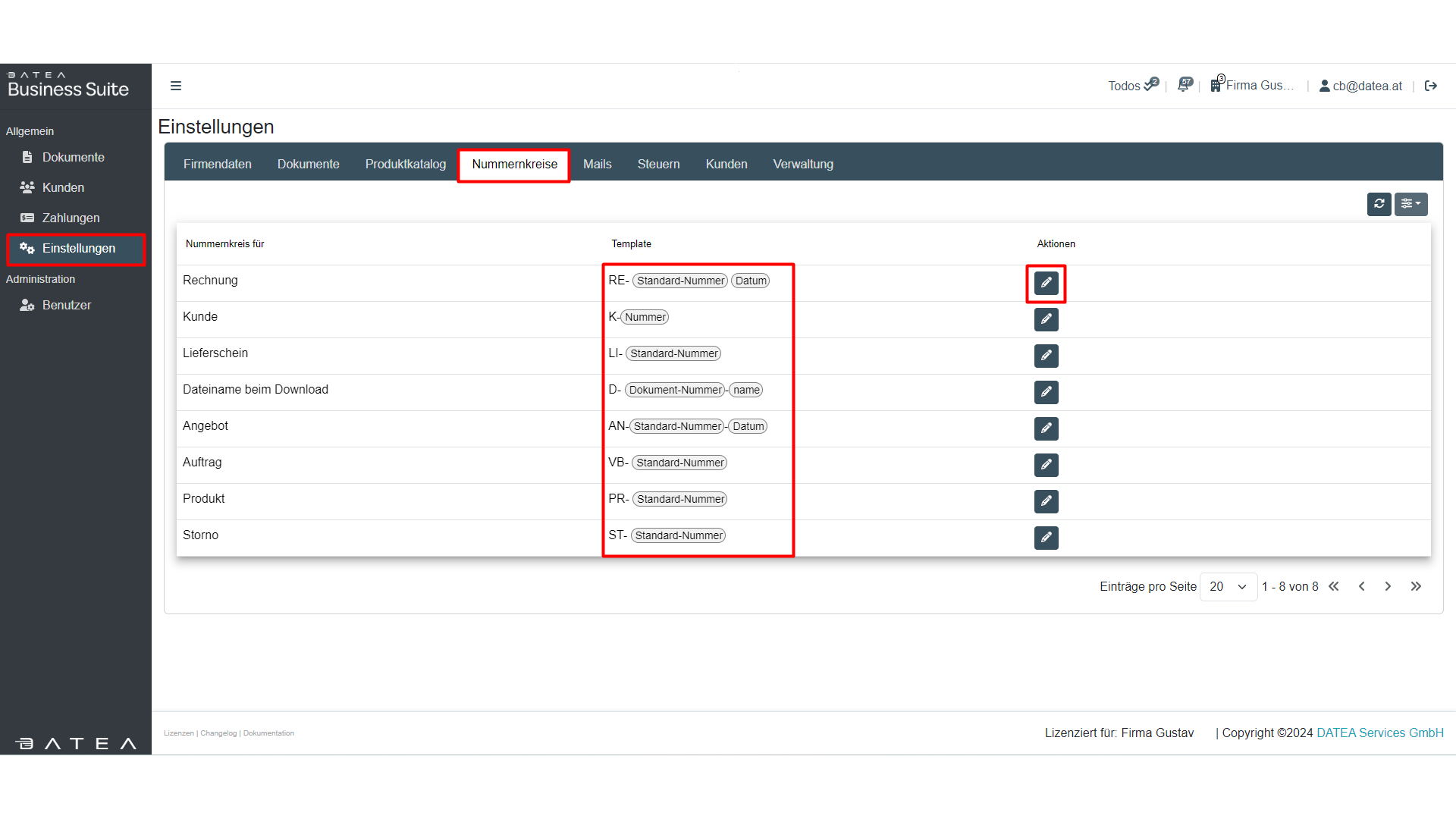
Für jeden Nummernkreis werden dynamische Platzhalter verwendet, die du bearbeiten, anpassen oder erweitern kannst. Mit diesen Platzhaltern kannst du deine (Rechnungs)Nummer individuell gestalten, indem du die Platzhalter so positionierst, dass sie deinen Anforderungen entsprechen. Zudem kannst du Trennzeichen wie z.B. „-“ oder „/“ einfügen, um die Lesbarkeit und Struktur deiner (Rechnungs)Nummer weiter zu verbessern. So erhältst du eine personalisierte und übersichtliche (Rechnungs)Nummer, die sich automatisch anpasst. Außerdem kannst du die „nächste Nummer“ festlegen und entscheiden, ob der Zähler am Jahresende zurückgesetzt werden soll oder nicht.
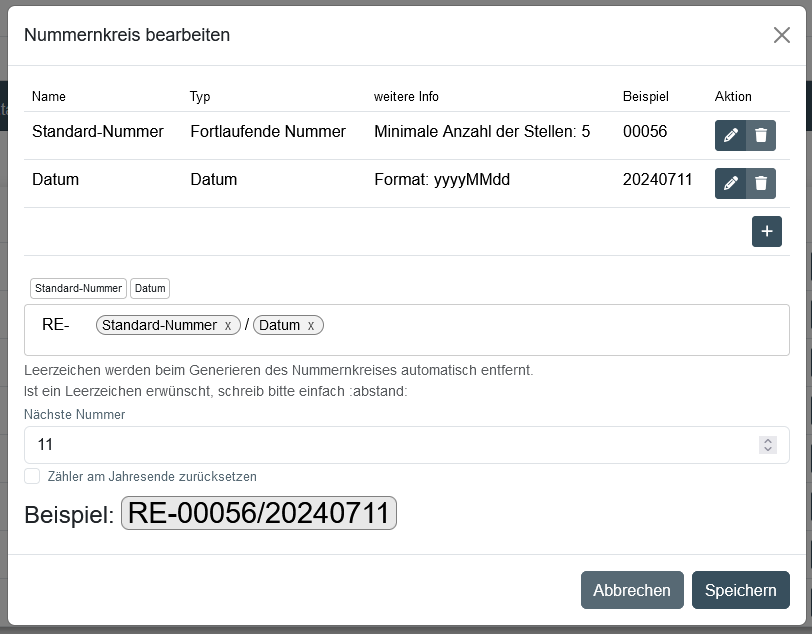
Nummernkreise bearbeiten und anpassen
Um die Nummernkreise zu bearbeiten und anzupassen, gehst du folgendermaßen vor:
- Gehe unter Einstellungen auf Nummernkreise
- Klicke in der entsprechenden Zeile, welche du bearbeiten möchtest, auf den den Stift (bearbeiten)
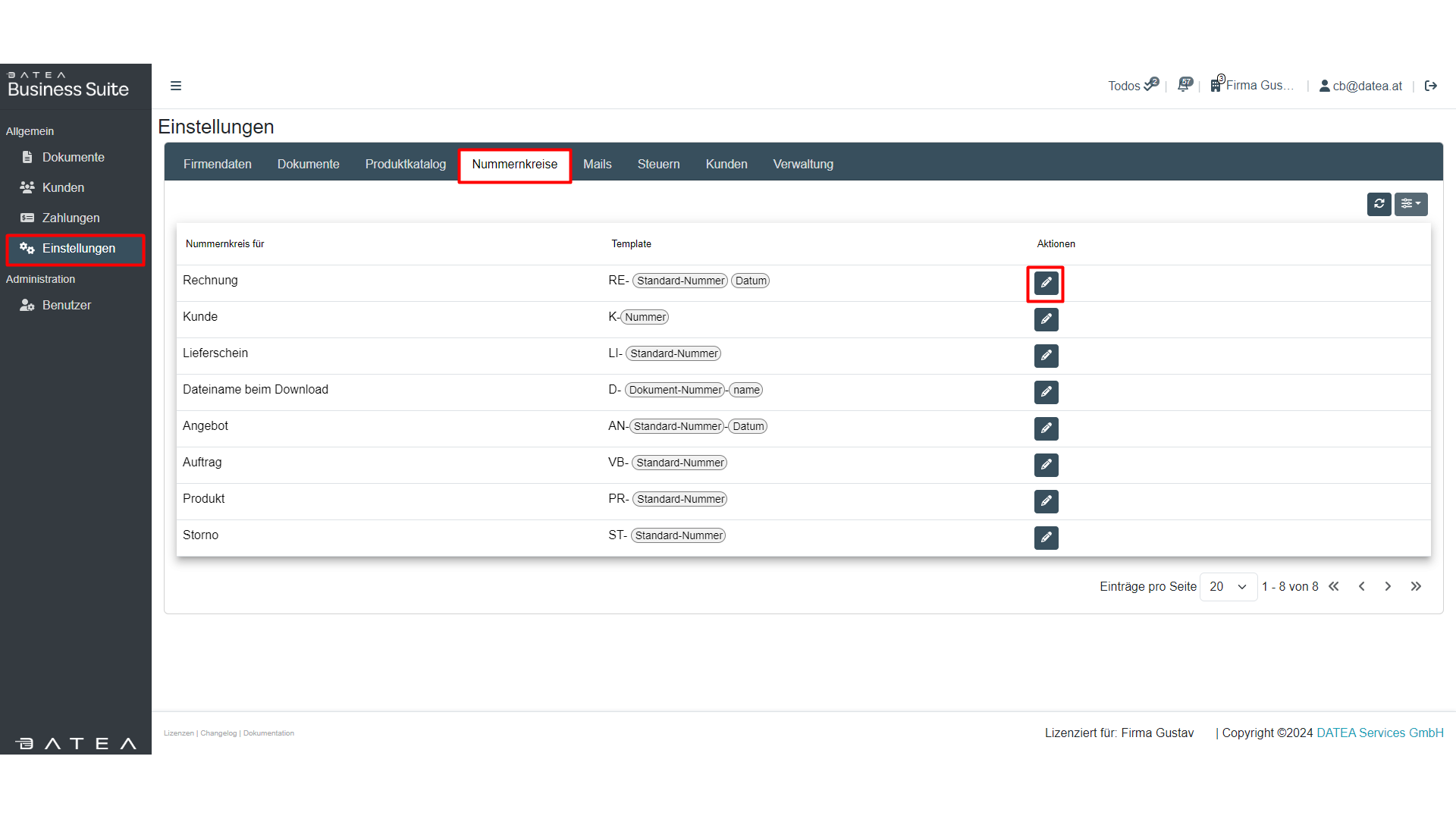
Nummernkreise bearbeiten
- Es öffnet sich ein neues Fenster → „Nummernkreis bearbeiten„
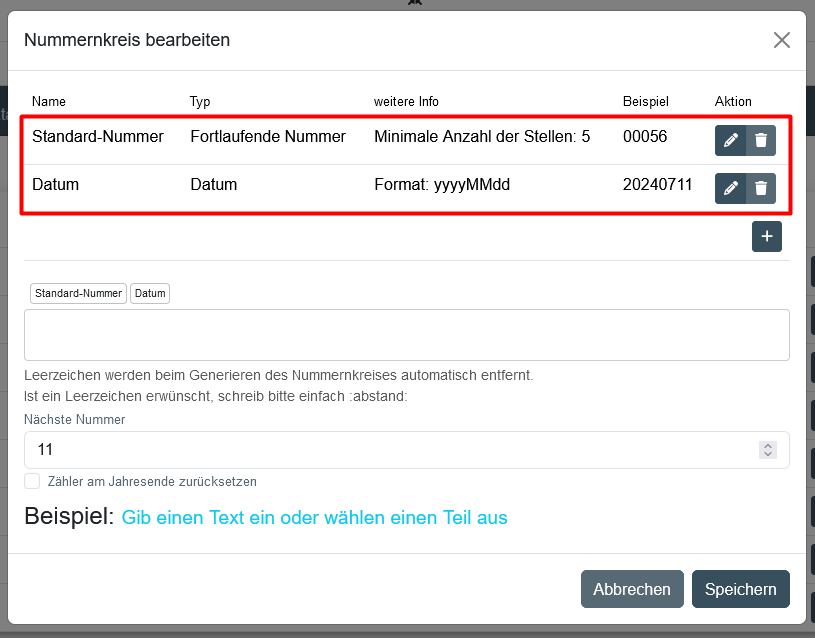
Nummernkreise bearbeiten: Nummernkreisteile vorhanden
- In der ersten Zeile (Name, Typ, weiter Info, Beispiel) siehst du hier (Bild oben) die beiden Nummernkreisteile „Standard-Nummer“ und „Datum“
- Klicke auf den Stift, um diese Einstellungen zu bearbeiten – es öffnet sich ein weiteres Fenster (Bild unten) (Nummernkreisteil bearbeiten)
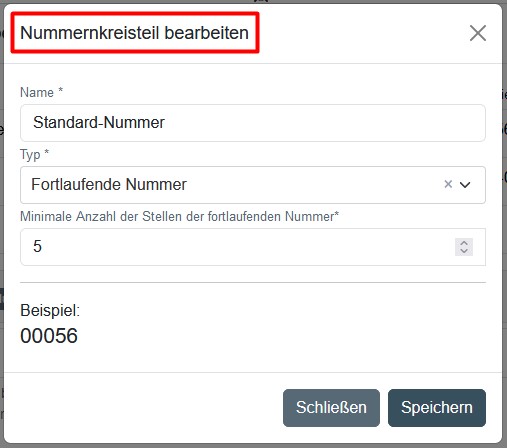
Nummernkreis bearbeiten
- Hier kannst du Name, Typ und weitere Infos bearbeiten
- Name = frei wählbar (in diesem Beispiel wurde der Stift neben „Standard-Nummer“ angeklickt)
- Typ = vorgegeben; Wähle hier zwischen fortlaufender Nummer, Datum oder Generierter String (in diesem Beispiel „fortlaufende Nummer„)
- Abhängig von der ausgewählten Typ-Option werden dir zusätzliche Auswahlmöglichkeiten angeboten. Wählst du „Datum“, kannst du das Format des Datums festlegen (z.B. „yyyyMMdd “). Entscheidest du dich für „fortlaufende Nummer“ (in diesem Beispiel „5“), lässt sich die maximale Stellenzahl bestimmen. Bei der Auswahl „Generierter String“ wird zufällig und automatisch eine Mischung aus Großbuchstaben und Zahlen erstellt.
- Wiederhole diesen Vorgang, bis alle Nummernkreisteile für deinen gewünschten Nummernkreis vorhanden sind
- Nun kannst du dir deinen individuellen Nummernkreis zusammenstellen
Erstellen eines neuen Nummernkreises
Um einen neuen Nummernkreise zu erstellen, gehst du folgendermaßen vor:
- Gehe unter Einstellungen auf Nummernkreise
- Klicke in der entsprechenden Zeile, welche du bearbeiten bzw. anpassen möchtest, auf den Stift (bearbeiten)
Nummernkreise bearbeiten
- Es öffnet sich ein neues Fenster → „Nummernkreis bearbeiten“
- Sind keine Teile hinterlegt, siehst du folgendes Bild: „Nummernkreis bearbeiten: es gibt noch keine Teile“
- Sind bereits Teile hinterlegt, kannst du diese mit dem Stift bearbeiten
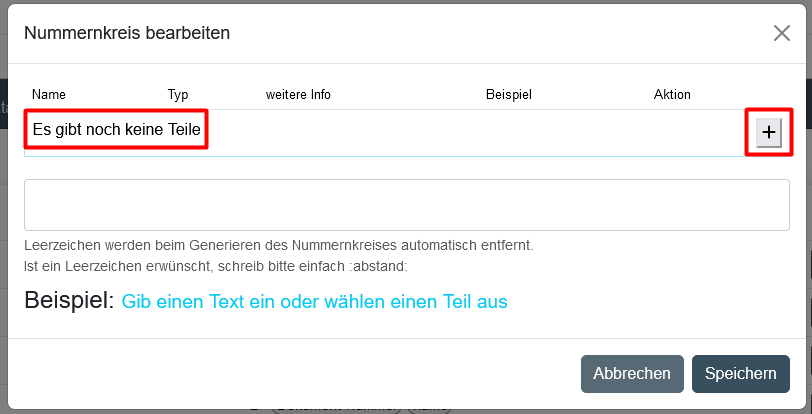
Nummernkreis bearbeiten: es gibt noch keine Teile
- Um ein neues Nummernkreisteil (dynamischer Platzhalter) zu erstellen, klicke auf das Plus
- Nun kannst du einen für dich passenden Namen vergeben und einen passenden Typ (Datum, Fortlaufende Nummer oder Generierter String) auswählen
- Definiere wie oben beschrieben deinen dynamischen Platzhalter
Ein Beispiel
Deine Kundennummer soll folgendermaßen aussehen: „K-Nummer/Datum“. Die Zahlen sollen dreistellig sein, und das Datum im Format „ddmmyy“ erscheinen. Die nächste Nummer soll mit 025 beginnen und der Zähler soll zum Jahresende nicht zurückgesetzt werden.
Du gehst folgendermaßen vor:
- Einstellungen → Nummernkreise
- Klicke in der Zeile Kunde auf den Stift (rechts, unter Aktionen)
- Es öffnet sich ein neues Fenster (Nummernkreis bearbeiten)
Nummernkreis bearbeiten: es gibt noch keine Teile
- Du siehst hier (Bild oben), dass noch keine Nummernkreisteile hinterlegt sind („Es gibt noch keine Teile„)
- Um Nummernkreisteile zu erstellen, klicke auf das Plus
- Es öffnet sich wieder ein neues Fenster (Nummernkreisteil anlegen)
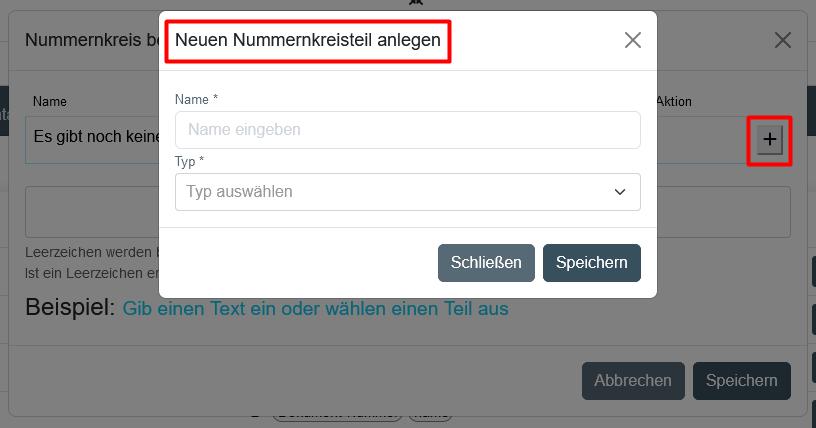
Beispiel: Nummernkreise erstellen
- Für unser Beispiel brauchen wir eine Nummer mit 3 Zahlen und das Datum, d.h. wir müssen zwei Nummernkreisteile anlegen
- Erstes Nummernkreisteil: Kunde(nnummer)
- Zweites Nummernkreisteil: Datum
Kunde(nnumer)
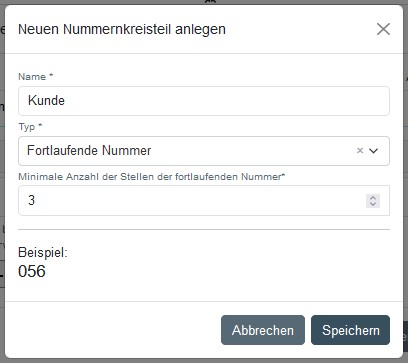
Beispiel: Nummernkreise erstellen
- Name = Kunde
- Typ = fortlaufende Nummer
- Maximale Anzahl der Stellen der fortlaufenden Nummer = 3
Datum
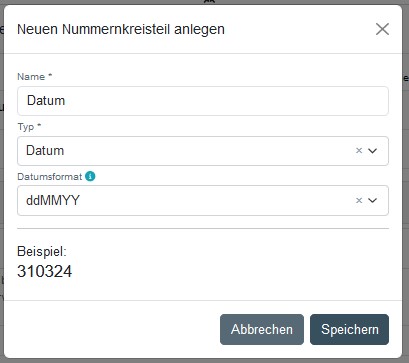
Beispiel: Nummernkreise erstellen
- Name = Datum
- Typ = Datum
- Datumsformat = ddMMYY
- Speichern nicht vergessen
- Die beiden Platzhalter „Kunde“ und „Datum“ sind nun erstellt
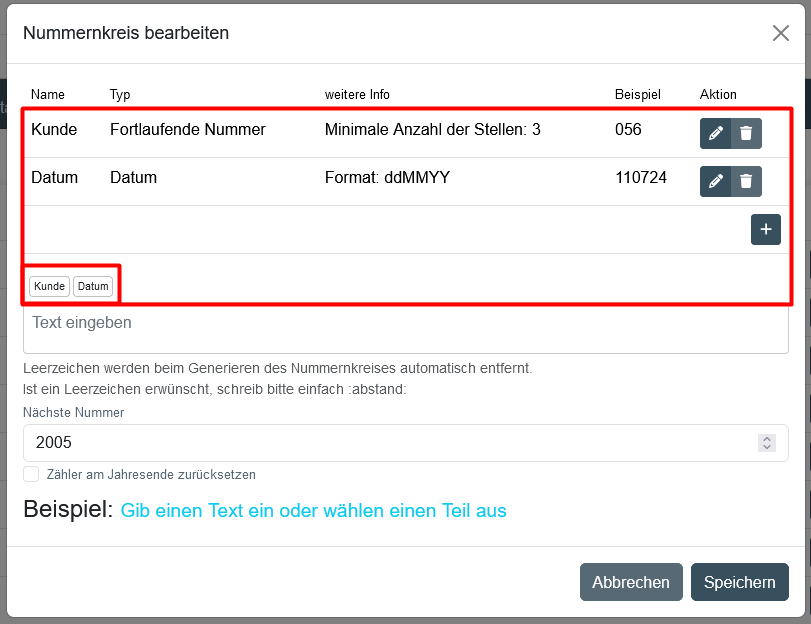
Beispiel: erstellte Nummernkreise
- Nun müssen die erstellten dynamischen Platzhalter (Kunde und Datum) an die richtige Stelle gesetzt werden
- Der Nummer wurde der Buchstabe „K“ vorangestellt und die Trennzeichen „-“ und „/“ positioniert
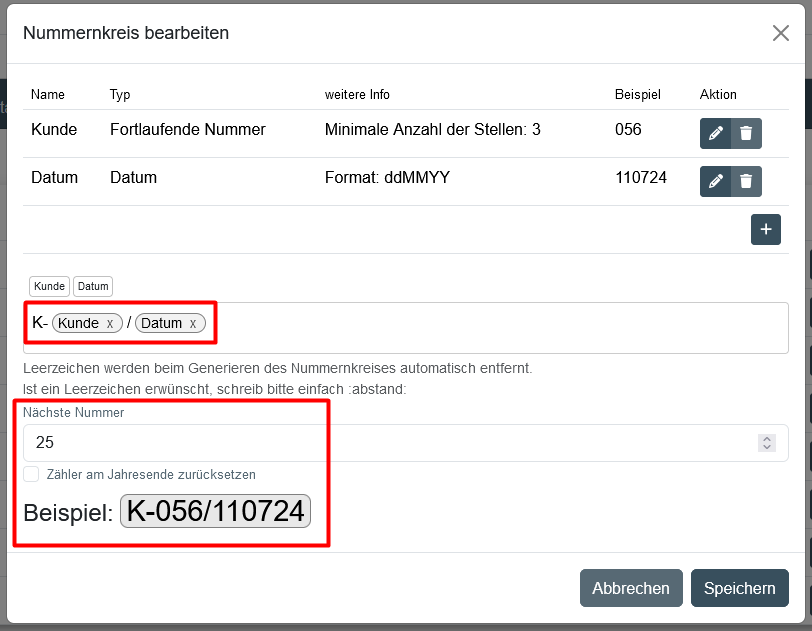
Beispiel: Platzhalter positionieren und individualisieren
- Nächste Nummer vergeben (hier die Nummer 25)
- Zähler soll am Jahresende nicht zurückgesetzt werden (also kein Haken)
- Speichern
- Geschafft