
Wenn du links im Menü auf „Zahlungen“ klickst, gelangst du zur Zahlungsübersicht. In der Liste siehst du alle von dir erstellten Dokumente mit entsprechendem Status, Erstellungs- und Fälligkeitsdatum, Kunde, Rechnungsnummer, Rechnungsbetrag und – sollte eine Teilzahlung erfolgt sein – den offenen Restbetrag. Du siehst auf einen Blick, welche Zahlungen bereits beglichen, noch offen (und wie lange überfällig), teilweise bezahlt oder storniert wurden.
Hier stehen dir wieder diverse Filteroptionen zur Verfügung, um den gewünschten Status abzufragen: manuelle Suche, Zahlungsstatus (bezahlt, nicht bezahlt, teilweise bezahlt, teilweise uneinbringlich, uneinbringlich), Stornierungsstatus (storniert, nicht storniert) und die Kundensuche (hier musst du wieder mind. 2 Zeichen eingeben). Außerdem kannst du „Ausschließlich überfällige“ anklicken, um alle nicht bezahlten oder uneinbringlichen Zahlungen anzuzeigen. Alle Zeichen- und Symbolerklärungen findest du hier.
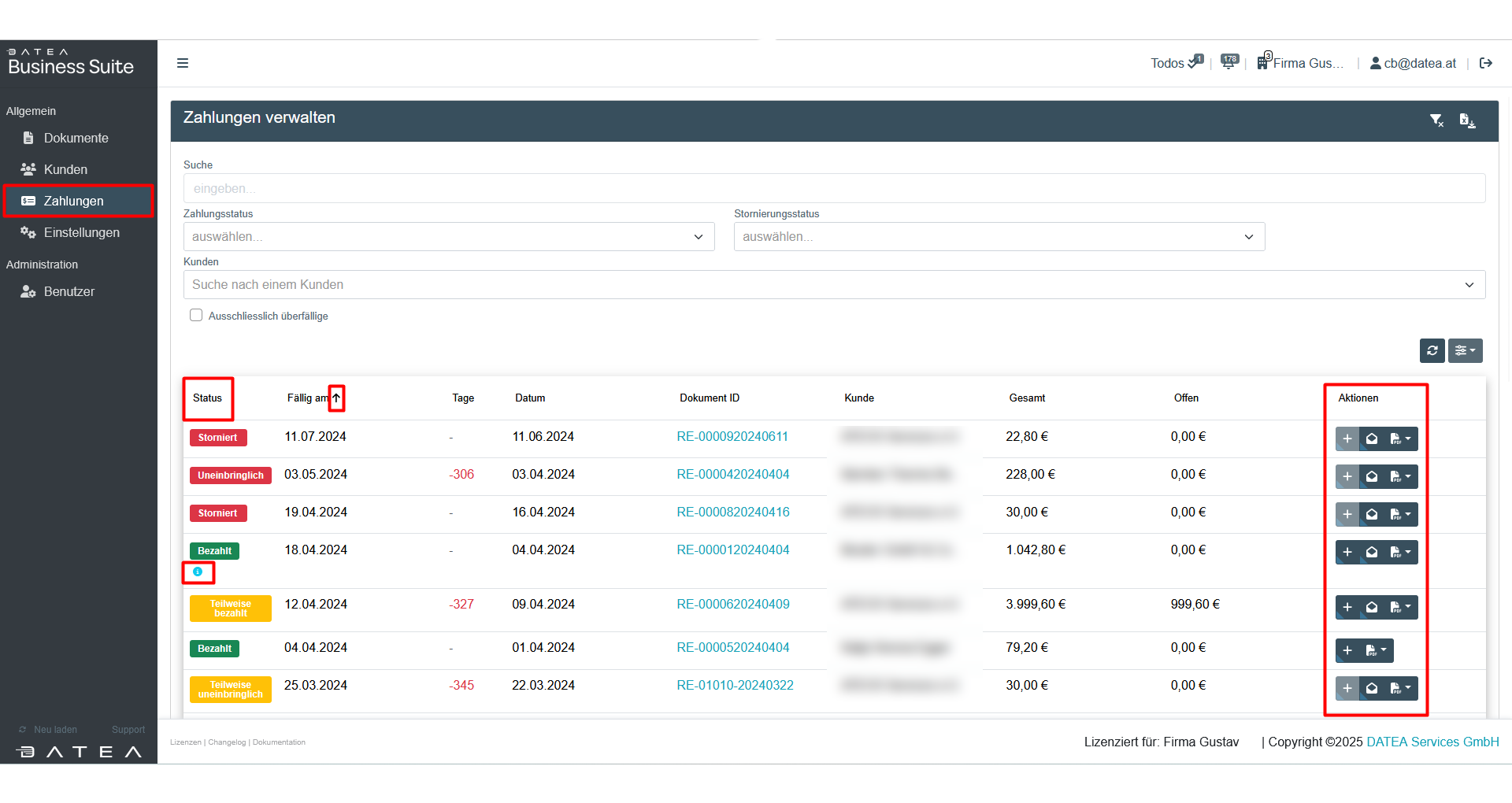
Statusinfo
Wenn du auf den jeweiligen Zahlungsstatus in der Spalte „Status“ klickst (mögliche Stati: Bezahlt, Nicht bezahlt, Teilweise bezahlt, Teilweise uneinbringlich, Uneinbringlich), werden zusätzliche Informationen angezeigt – zum Beispiel das Bezahldatum der Rechnung oder ob Skonto gewährt wurde.
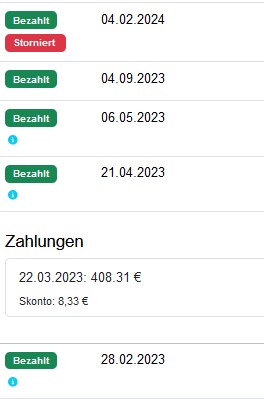
Zahlungsinfos
Zahlungen verwalten und bearbeiten
Klicke auf das „+“-Symbol in der Spalte „Aktionen“, um ein neues Fenster zur Erstellung einer Zahlung zu öffnen → Neue Zahlung anlegen für RE-xxxxxxxxx (hier steht die entsprechende Rechnungsnummer). Ist das „+“-Symbol grau hinterlegt, ist eine Bearbeitung nicht mehr möglich. Wenn du mit der Maus darüberfährst und einen Moment wartest (Mouseover), erscheint eine entsprechende Hinweismeldung.
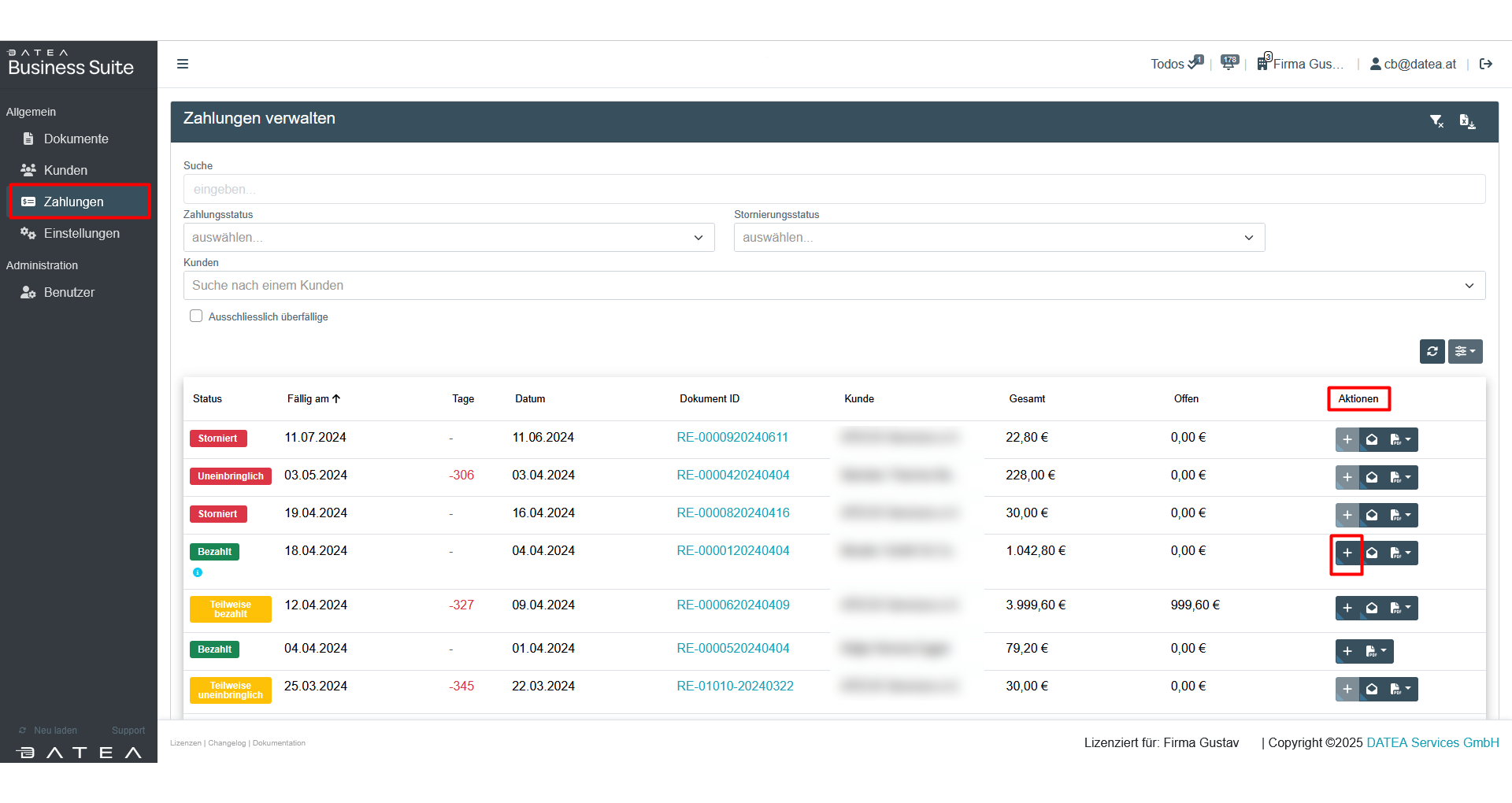
Zahlungen bearbeiten
Hier hast du die Möglichkeit, Zahlungen hinzuzufügen, Skonti einzutragen, Anmerkungen zu hinterlassen oder die Zahlung als uneinbringlich zu kennzeichnen.
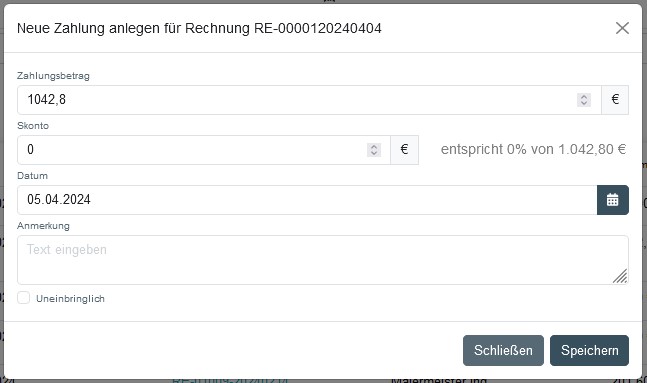
Neue Zahlung anlegen
Umstellung von „nicht bezahlt“ zu bezahlt – gesamter Betrag bezahlt
Menü » Zahlungen- Suche die passende Zeile (passenden Kunden) – aktueller Status lautet „nicht bezahlt“
- Klicke auf das Plus (rechts unter Aktionen; „Zahlung hinzufügen“)
- Es öffnet sich ein kleines, neues Fenster „Neue Zahlung anlegen für RE-…“
- Der gesamte ausstehende Betrag ist bereits im Feld „Zahlungsbetrag“ eingetragen. Gib das Zahlungsdatum ein und falls erforderlich, kannst du auch eine Anmerkung hinzufügen
- Speichern
- Fertig – aktueller Status lautet nun „bezahlt“
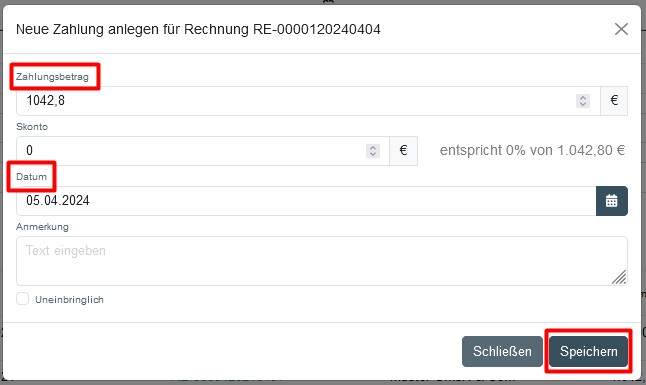
Zahlung von nicht bezahlt auf bezahlt
Teilweise Zahlungen
- Gehe hier gleich wie bei „Gesamter Betrag bezahlt“ vor
- Unterschied: gib im Feld „Zahlungsbetrag“ nur den Betrag ein, die der Kunde auch tatsächlich bezahlt hat
Zahlung uneinbringlich
Ist die Zahlung uneinbringlich, klicke hier „Uneinbringlich“ an.
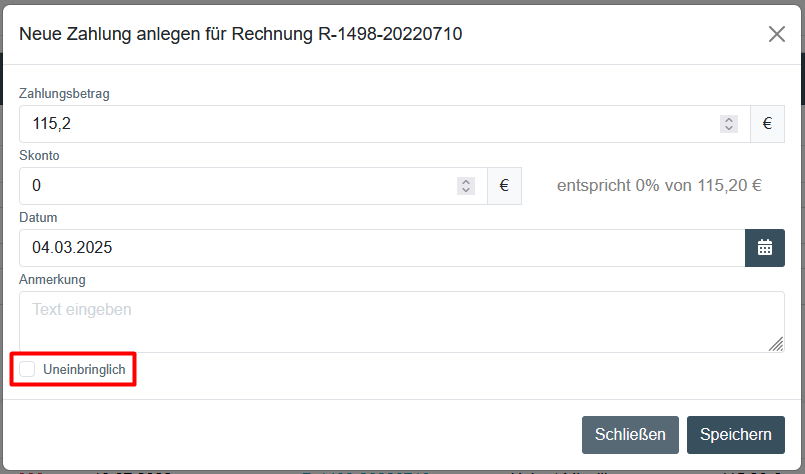
Wenn du eine Zahlung als „uneinbringlich“ markierst, wirst du aufgefordert, einen Grund anzugeben. Dadurch wird sichergestellt, dass dies nicht versehentlich geschieht. Gleichzeitig kannst du eine Notiz hinterlegen, um später nachvollziehen zu können, warum die Zahlung als uneinbringlich eingestuft wurde. Das hilft dir, den Überblick zu behalten und bei Bedarf weitere Schritte einzuleiten.
Zahlung teilweise uneinbringlich
Der Kunde hat eine Teilzahlung geleistet, die du entsprechend in der Zahlungsverwaltung erfasst hast. Der verbleibende offene Betrag kann entweder als bezahlt markiert werden, sobald der Kunde ihn begleicht, oder – falls er nicht mehr einbringbar ist – als „uneinbringlich“ gekennzeichnet werden. In deiner Zahlungsübersicht wird dies dann als „teilweise uneinbringlich“ angezeigt.